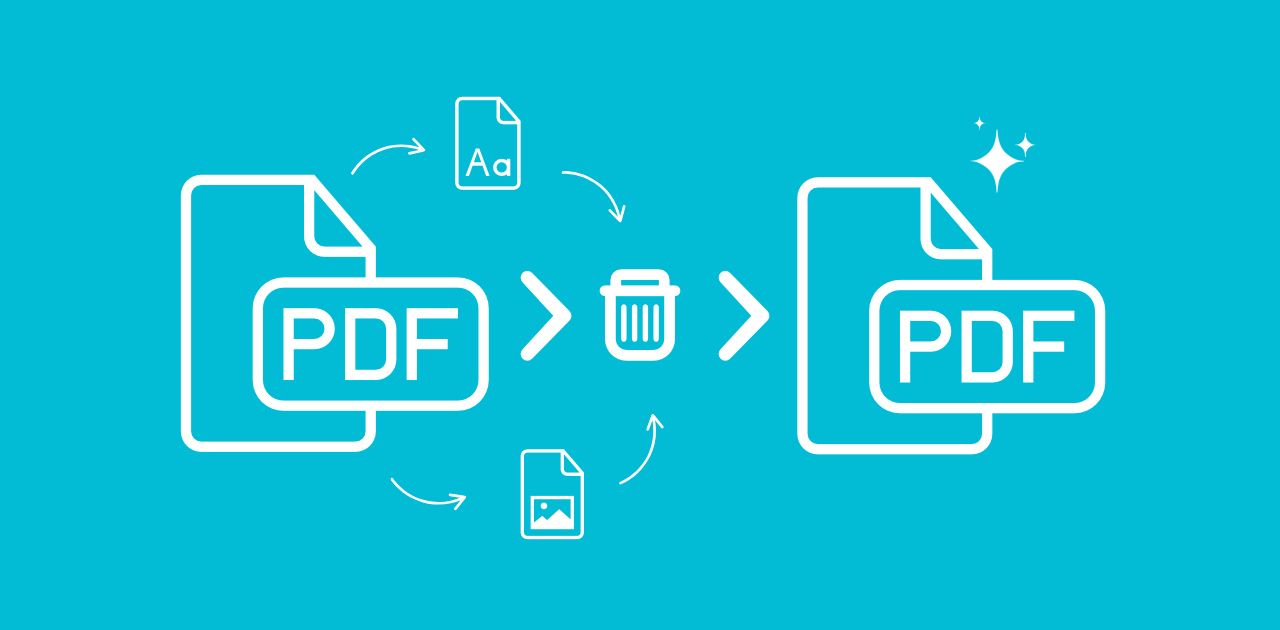
Haben Sie jemals eine PDF-Datei geöffnet und sich von unnötigem Durcheinander erschlagen gefühlt? Denken Sie an eingebettete Schriftarten, veraltete Bilder oder zufällige Anhänge. Diese Extras können Ihr Gerät verlangsamen, wertvollen Speicher belegen und sogar Sicherheitsrisiken darstellen, indem sie sensible Informationen offenlegen. Aber keine Sorge, dieser Leitfaden zeigt Ihnen Schritt für Schritt, wie Sie unerwünschte PDF-Assets entfernen und Ihre Dokumente übersichtlicher, schlanker und sicherer machen.
Was sind PDF-Assets?
PDF-Assets sind zusätzliche Dateien oder Elemente, die in eine PDF eingebettet sind. Auf den ersten Blick sind sie oft nicht sichtbar, aber sie sind vorhanden und vergrößern still und leise die Dateigröße und verringern manchmal die Sicherheit.
Häufige Arten von in PDFs eingebetteten Assets
- Bilder: Hintergründe, Logos oder gescannte Inhalte
- Schriftarten: Benutzerdefinierte Schriftarten, die zur Darstellung eingebettet werden
- Vektoren: Formen, Symbole und grafische Elemente aus Pfaden
- Eingebettete Dateien: ZIPs, Word-Dokumente oder sogar andere PDFs
- Metadaten: Autorenname, Zeitstempel, versteckte Schlüsselwörter
Warum sollten Sie PDF-Assets entfernen?
Hier ist der Punkt: Mehr ist nicht immer besser.
- Kleinere Dateigröße = schnellere Uploads und Downloads
- Bessere Sicherheit - Skripte oder Metadaten entfernen, die Informationen preisgeben könnten
- Sauberes Layout - ungenutzte oder veraltete Bilder entfernen
- Verbesserte Kompatibilität - große PDFs werden auf manchen Geräten nicht optimal dargestellt
Stellen Sie es sich wie einen Frühjahrsputz für Ihre Dokumente vor!
Ihre PDF für die Bearbeitung vorbereiten
Bevor Sie beginnen, diese Assets zu reduzieren, lohnt sich ein wenig Vorbereitung.
1. Zuerst ein Backup erstellen (immer!)
Überspringen Sie diesen Schritt auf keinen Fall. Speichern Sie immer eine Kopie der Originaldatei, falls Sie versehentlich etwas Falsches entfernen oder später zurücksetzen müssen.
2. Auf Passwörter oder Einschränkungen prüfen
Einige PDFs sind für die Bearbeitung gesperrt. Sie müssen möglicherweise:
- Ein PDF-Entsperr-Tool verwenden (sofern Sie dazu berechtigt sind)
- Oder beim Eigentümer des Dokuments Zugriff anfordern
Wie entfernt man Assets online aus einer PDF?
Sie suchen eine schnelle Möglichkeit, eine überladene PDF zu bereinigen?
Das PDF Asset Remover Tool von Metadata2Go ist genau dafür gemacht. Es hilft Ihnen, zusätzliche Bilder, Schriftarten oder Vektorelemente mit nur wenigen Klicks zu entfernen, ohne Downloads und ohne technische Vorkenntnisse.
So verwenden Sie den PDF Asset Remover
Assets aus Ihrer PDF zu entfernen ist ganz einfach. So geht's:
1. Website aufrufen
Gehe zu Metadata2Go und wählen Sie dasPDF Asset Remover-Tool.
2. PDF hochladen
Ziehen Sie Ihre Datei per Drag & Drop hinein oder wählen Sie sie manuell von Ihrem Gerät aus.
3. Zu entfernende Elemente auswählen
Wählen Sie die zu entfernenden Komponenten aus: Text, Bilder oder Vektoren.
Klicken Sie auf "START"
Das Tool verarbeitet Ihre Datei und entfernt die ausgewählten Elemente automatisch.
Aktualisierte PDF herunterladen
Laden Sie anschließend die bereinigte Version herunter. Fertig!
Keine Software. Keine Registrierung. Nur ein schlankes PDF, einsatzbereit.
Möchten Sie auch Metadaten entfernen?
Auch nach dem Bereinigen von Bildern oder Schriften kann Ihre PDF noch versteckte Metadaten enthalten, z. B. den Namen des Autors, das Erstellungsdatum oder Copyright-Informationen.
Probieren Sie den Metadata Remover von Metadata2Go
Dieses einfach zu bedienende Tool bereinigt Ihre Datei vollständig, indem es alle Hintergrund- Metadaten entfernt, die Ihre Privatsphäre beeinträchtigen oder Ihr Dokument unprofessionell wirken lassen könnten.
Damit können Sie alle versteckten Metadaten auf einmal entfernen!
📌 Tipp: Sie haben Dutzende (oder Hunderte) Dateien zu bereinigen?
Nutzen Sie die Stapelverarbeitungsfunktion des Metadata2Go Metadata Remover und sparen Sie enorm viel Zeit!
Bonus: Möchten Sie PDF-Assets extrahieren statt entfernen?
Vielleicht möchten Sie Assets nicht löschen, sondern wiederverwenden. Genau hier kommt das PDF2Go Extract Assets Tool ins Spiel.
Damit können Sie:
- Folgendes extrahieren: Bilder aus Ihrer PDF zur weiteren Verwendung
- Folgendes extrahieren: eingebettete Schriften zur Archivierung oder für Designs
- Herunterladen andere eingebettete Dateien oder Vektorobjekte
Laden Sie einfach Ihre PDF hoch, lassen Sie das Tool die Arbeit erledigen und laden Sie die benötigten Assets herunter, ohne die Originaldatei zu verändern.
Fazit
Damit haben Sie eine kompakte, praxisorientierte Anleitung, um PDF-Assets professionell zu entfernen. Ob Sie Ihre Datei verkleinern, die Sicherheit erhöhen oder einfach Ordnung halten möchten, Sie wissen jetzt genau, was zu tun ist.
Beginnen Sie mit einem Backup, wählen Sie das passende Tool und bereinigen Sie Ihre Datei. Ihr zukünftiges Ich (und Ihr Speicherplatz) wird es Ihnen danken!


