Мы часто думаем, что знаем, что такое PDF, но его редко объясняют подробно. Эта статья поможет просто и понятно разобраться в PDF без лишней технической сложности. Мы рассмотрим основы, включая внутреннюю структуру PDF и причины популярности этого формата. Итак, начнем!
Основы PDF
Определение
PDF расшифровывается как Portable Document Format. Это электронный формат документов, созданный для того, чтобы выглядеть и работать как бумажные документы. Слово "portable" указывает на то, что PDF должен отображаться одинаково независимо от того, где и как его открывают.
История
Формат PDF был создан компанией Adobe в 1991 году и стал открытым стандартом, что позволило любому разрабатывать инструменты для создания, редактирования и просмотра PDF. В 2008 году он был стандартизирован как стандарт ISO, что еще больше способствовало его широкому распространению.
Особенности
Ключевая особенность PDF в том, что он самодостаточен: все, что нужно для отображения документа, содержится в одном файле. Это делает PDF удобным для передачи, хранения и архивирования. Кроме того, Adobe Reader, программа для просмотра PDF, является бесплатной, что также способствовало массовому использованию формата. Понимание структуры PDF помогает эффективнее использовать такие инструменты, как Acrobat, в ваших документных проектах.
Как устроены PDF?
Простой PDF
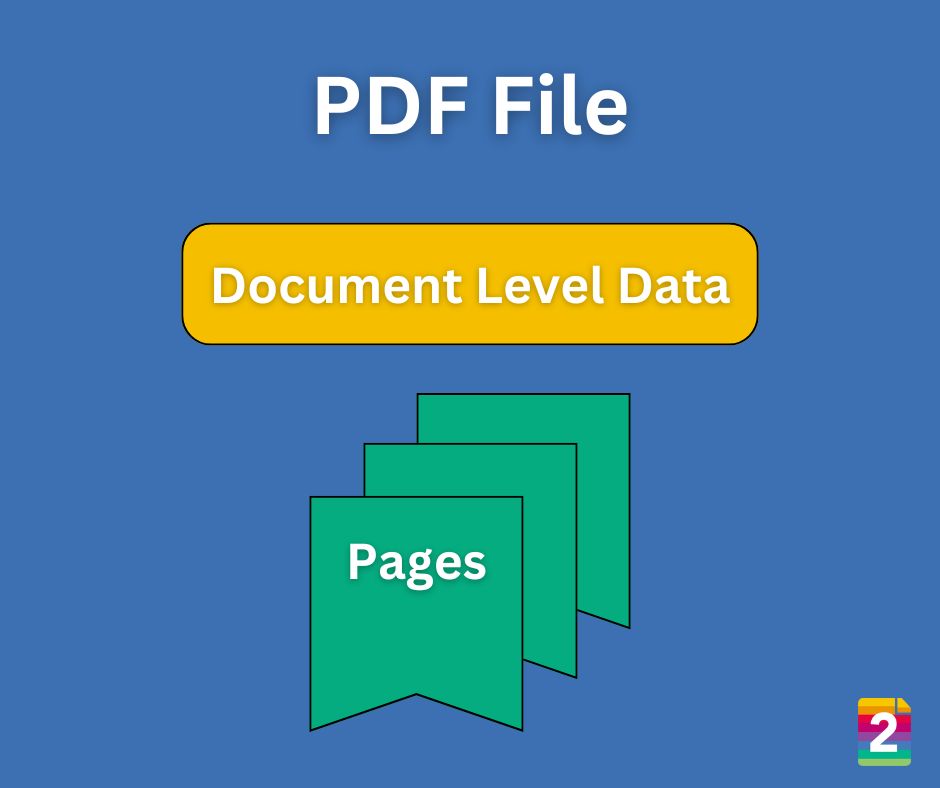
По своей сути PDF похож на папку или скоросшиватель, содержащий отдельные страницы. Вы можете добавлять страницы в PDF, разделять их и переносить страницы из одного PDF в другой - почти как работу с бумажными листами в папке.
В PDF также содержится набор данных, относящихся ко всему документу, называемый данные на уровне документа. Они включают информацию о защите документа, метаданные, и другие свойства, применимые ко всему документу.
Представьте себе бумажную папку с замком и информацией, написанной на внутренней или внешней стороне обложки. Эта аналогия с бумажной папкой помогает понять, как такие свойства работают в электронном PDF-документе.
Больше, чем просто PDF
Конечно, в PDF есть гораздо больше. Давайте подробнее посмотрим на уровень документа.
PDF содержит:
- Закладки: Закладки служат механизмом навигации, похожим на оглавление.
- Данные безопасности: Они управляют доступом к документу.
- Вложенные файлы: Это реальные файлы, прикрепленные к PDF, что позволяет PDF вести себя как zip-архив.
- Скрипты документа: Скрипты на уровне документа запускаются различными событиями документа, например при открытии или печати PDF.
- Поля формы и данные: Несмотря на то, что пользователь взаимодействует с полями формы на страницах, сами поля хранятся на уровне документа. Поля глобальны для всего документа, а виджеты отвечают за локальный внешний вид и интерфейс этих полей на конкретных страницах.
- Метаданные документа: Сюда входят данные, такие как автор, заголовок и ключевые слова.
- Различные ресурсы: Это шрифты, цветовые пространства, изображения, видео и многое другое, используемое в других частях документа.
Страницы PDF - это та часть, которую пользователь видит и с которой взаимодействует. Эти страницы отображаются с помощью механизма рендеринга, который отрисовывает содержимое страницы. Механизму рендеринга нужны ресурсы, такие как шрифты, определения цветовых пространств и изображения. Эти ресурсы содержатся внутри PDF, что повышает его переносимость. Однако шрифты являются исключением и не обязаны встраиваться в PDF.
Когда шрифт встроен, он физически содержится в PDF. Если нет, Acrobat попытается найти этот шрифт в системе пользователя или использовать стандартный шрифт, который не требует встраивания. Поэтому возможны ситуации, когда PDF не полностью самодостаточен.
Типы элементов
На странице есть два типа элементов: статическое содержимое страницы и список аннотаций. Статическое содержимое страницы включает весь обычный текст, графику и изображения (основное содержимое документа).
Аннотации - это специальные элементы, с которыми пользователь может взаимодействовать, такие как виджеты полей формы, инструменты комментирования и разметки, а также мультимедийные инструменты. В отличие от статического содержимого, аннотации не всегда должны быть видимыми. Например, ссылка является аннотацией, которая занимает место на странице, но может не иметь видимого отображения.
Когда аннотация, например круг, нарисована, она выглядит как красная круговая линия. Во внутренней структуре PDF и содержимое страницы, и аннотации определяются с помощью одного и того же языка векторной графики. Движок рендеринга сначала отрисовывает содержимое страницы, а затем в заданном порядке аннотации. Такой послойный подход создает впечатление, что аннотации парят над содержимым страницы.
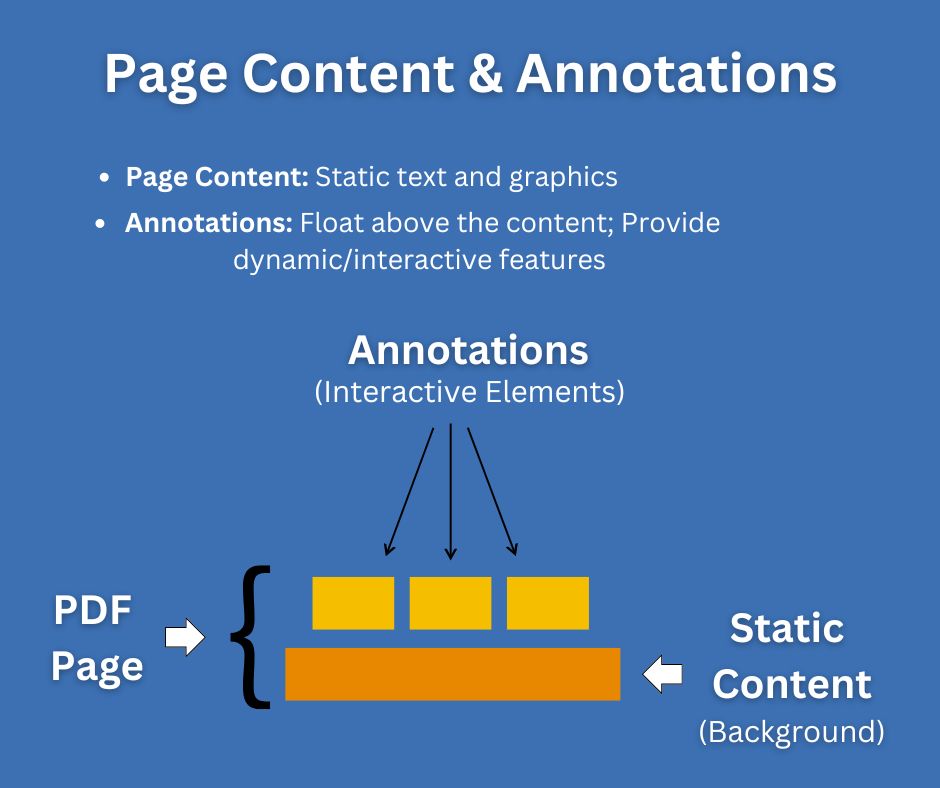
Аннотации обеспечивают динамические и интерактивные функции для PDF. Это единственные элементы на странице, которые реагируют на действия пользователя, такие как нажатия клавиш и щелчки мышью. Например, аннотацию-круг можно выделить, перемещать и изменять ее размер.
Разные типы аннотаций обеспечивают разные варианты взаимодействия. Аннотация-заметка предлагает пользователю ввести текст и может быть перемещена, но ее размер изменить нельзя. Каждый тип аннотаций по-своему реагирует на действия пользователя, расширяя интерактивные возможности PDF, при этом отображаясь поверх основного содержимого страницы.
Редактирование PDF
Содержимое страницы в PDF предполагается статичным. При просмотре в Adobe Reader содержимое страницы остается неизменным, так как в программе нет инструментов для редактирования. Однако в Adobe Acrobat вы можете редактировать содержимое напрямую. Лучше всего вносить правки в исходном приложении, в котором был создан документ.
После внесения изменений снова сохраните документ в формате PDF. Этот способ сохраняет целостность документа и предотвращает возможные проблемы с форматированием и точностью содержимого.
СОВЕТ: Тем, кому нужны быстрые правки, PDF2Go предлагает удобное онлайн‑решение с помощью конвертера PDF в Word. Этот инструмент позволяет преобразовать PDF в редактируемый документ Word, что упрощает внесение обширных изменений. После завершения редактирования вы можете без труда сохранить документ обратно в формате PDF.
Графические операторы
Графические операторы являются базовыми элементами точной отрисовки содержимого PDF. Эти операторы, составляющие основу графического языка, определяют каждый аспект того, что отображается на странице PDF, будь то статическое содержимое, как текст, или динамические элементы, как аннотации.
Векторное изображение, точное описание того, что нарисовано, формируется с помощью этих операторов. Они задают ключевые параметры, такие как точка начала и конца линии, ее цвет, толщина и другие визуальные характеристики. Такой детальный набор инструкций гарантирует, что каждый графический элемент в PDF будет корректно воспроизводиться в разных средствах просмотра и при печати.
Структура PDF
Внутреннюю структуру PDF можно представить в виде дерева. На верхнем уровне находятся свойства документа (метаданные, скрипты, страницы, данные безопасности, AcroForm), далее следует набор страниц, каждая из которых содержит статическое содержимое, набор ресурсов для отрисовки этого содержимого и список аннотаций.
Обратите внимание, что аннотации используют ресурсы внутри PDF. Если у аннотации есть визуальное отображение, она использует язык векторной графики, применяемый для основного содержимого страницы. Другими словами, для корректной отрисовки и отображения ей требуются те же ресурсы, что и основному содержимому.
AcroForm
«Пароль на открытие» AcroForm похожа на основной список всех полей формы и их данных во всем документе PDF. Каждый виджет поля, который вы видите на отдельных страницах, по сути является копией записи из этого главного списка. Примечательно, что эти виджеты полей формы перечислены в структуре PDF вместе с аннотациями для комментирования и разметки.
Для движка рендеринга, который отображает все на странице, все аннотации, будь то поля формы или разметка, рассматриваются одинаково как элементы для показа. Реальное различие между этими типами аннотаций заключается в том, как с ними можно взаимодействовать, а не в их визуальном представлении.
Итоги
Понимание структуры и возможностей PDF помогает полноценно их использовать: для создания форм, защиты документов или просто для надежного обмена информацией. Используя надежные PDF‑инструменты, вы можете свободно изучать и применять мощные возможности этого повсеместного формата!


