आपने शायद देखा होगा कि कुछ PDF फाइलें पासवर्ड सुरक्षा और अन्य प्रतिबंधों के साथ आती हैं, जो सामग्री को खोलने, संपादित करने, कॉपी करने या प्रिंट करने से रोकती हैं। अपने महत्वपूर्ण दस्तावेज़ों की सुरक्षा करने और यह तय करने की सुविधा कि किसे उन तक पहुँच मिलेगी, यही कारण है कि बहुत से लोग व्यवसायिक और निजी, दोनों ही उद्देश्यों के लिए PDF फ़ॉर्मेट का उपयोग चुनते हैं।
जब आप किसी PDF से जानकारी आसानी से एक्सेस करना या उसे ऑफलाइन उपयोग के लिए प्रिंट करना चाहते हैं, तो पासवर्ड सुरक्षा असुविधा पैदा कर सकती है। यह लेख आपको दिखाएगा - PDF फ़ाइल को कैसे अनलॉक करें और PDF पासवर्ड कैसे हटाएं PDF2Go के मुफ्त PDF अनलॉक करें ऑनलाइन टूल का उपयोग करके।
अनलॉक करने की प्रक्रिया
PDF2Go का ऑनलाइन टूल आपके PDF का पासवर्ड कुछ ही सेकंड में आसानी से हटा सकता है। पासवर्ड तुरंत हटा दिया जाएगा और आप फिर से अपनी PDF फ़ाइल को देख और संपादित कर सकेंगे।
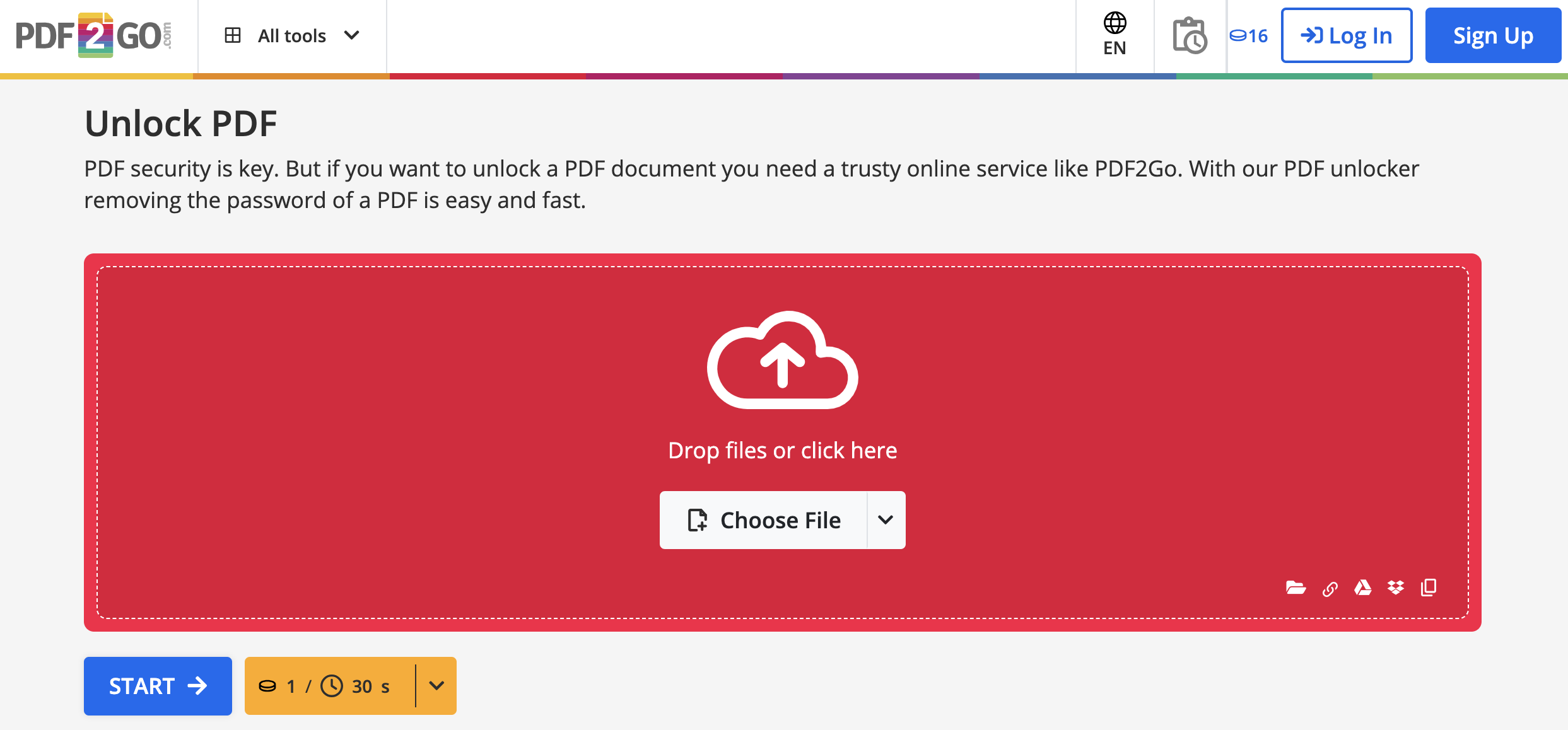
इस आसान चरण-दर-चरण गाइड का पालन करें:
- हमारे PDF अनलॉक करें टूल पेज पर जाएं।
- पासवर्ड से सुरक्षित PDF दस्तावेज़ अपलोड करें।
- PDF का पासवर्ड दर्ज करें।
- पर क्लिक करें "Set Password"बढ़ाने के बारे में है।
- पर क्लिक करें "Start"बढ़ाने के बारे में है।
जानने योग्य बातें
जैसा कि आप देख सकते हैं, PDF से पासवर्ड सुरक्षा हटाना आसान है। बस अपनी PDF फ़ाइल अपलोड करें, पासवर्ड दर्ज करें, और कुछ ही सेकंड में यह अनलॉक हो जाएगी!
हालाँकि,
- यह केवल Adobe PDF दस्तावेज़ों के साथ ही किया जा सकता है,
- यदि PDF फ़ाइल पूरी तरह एन्क्रिप्टेड है (जैसा कि हमारी Protect PDF टूल से सुरक्षित PDFs के मामले में होता है), तो आप केवल सही पासवर्ड प्रदान करके ही फ़ाइल को अनलॉक कर सकते हैं।
आमतौर पर, PDF को सुरक्षित करने के लिए दो प्रकार के पासवर्ड का उपयोग किया जा सकता है - ओपन पासवर्ड (यूज़र पासवर्ड) और परमिशन पासवर्ड (ओनर पासवर्ड)।
ओपन पासवर्ड दस्तावेज़ को खोलने और देखने को सीमित करने के लिए उपयोग किया जाता है। परमिशन पासवर्ड PDF सामग्री को प्रिंट, कॉपी और संशोधित होने से सुरक्षित रखता है।
हमारा Unlock PDF टूल दोनों प्रकार के पासवर्ड से सुरक्षित PDF को अनलॉक कर सकता है! चूंकि हमारी सेवाएं वेब ब्राउज़र के माध्यम से उपलब्ध हैं और सभी प्रमुख प्लेटफॉर्म (Windows, Linux, macOS) पर काम करती हैं, आप जहाँ भी हों - ऑफिस में, घर पर, या सफर में - PDFs को अनलॉक कर सकते हैं।
क्या मैं PDF को दोबारा लॉक कर सकता हूँ?
बिल्कुल! यदि आप किसी PDF फ़ाइल को पासवर्ड से सुरक्षित करना चाहते हैं, तो हमारे Protect PDF टूल पेज पर जाएं। दस्तावेज़ को फिर से अपलोड करें, और हम आपके लिए इसे एन्क्रिप्ट कर देंगे! अपना नया बनाया हुआ पासवर्ड याद रखना या उसे सुरक्षित रखना न भूलें, क्योंकि PDF के सुरक्षित होने के बाद दस्तावेज़ को अनलॉक करने के लिए आपको इसकी आवश्यकता होगी!
टिप: पासवर्ड बनाते समय याद रखें कि यह कम से कम आठ अक्षरों का होना चाहिए! हम सलाह देते हैं कि आप बड़े और छोटे अक्षरों, अंकों और प्रतीकों का संयोजन उपयोग करें। आपके पासवर्ड में जितने अधिक अक्षर और प्रतीक होंगे, उतना बेहतर! संक्षिप्त वाक्यांशों का उपयोग भी उपयोगी है!
क्या यह प्रक्रिया सुरक्षित है?
हाँ, बिल्कुल! जब आप फाइलें PDF2Goपर अपलोड करते हैं, तो आप निश्चिंत रह सकते हैं कि आपकी फाइलें एन्क्रिप्ट की जाती हैं और सुरक्षित रूप से ट्रांसफर होती हैं। आप कन्वर्ज़न के तुरंत बाद अपनी फ़ाइल को हमारे सर्वर से हटा सकते हैं। अन्यथा, सभी स्थानांतरित फाइलें स्वतः ही 24 घंटेबढ़ाने के बारे में है।
इस अवधि के दौरान, फाइल की गोपनीयता सुनिश्चित की जाती है क्योंकि आपके अलावा किसी और को फाइल तक पहुंच नहीं होती। PDF2Go आपकी फाइलों का बैकअप नहीं बनाता और न ही उन्हें सक्रिय रूप से मॉनिटर करता है: सेवा पूरी तरह स्वचालित है।


