Tài liệu PDF giữ nguyên nội dung gốc, nhưng điều này cũng khiến việc tách tệp hơi khó hơn so với các định dạng tài liệu khác. Để tách một hoặc nhiều phần khỏi PDF, bạn cần tách các trang từ tệp gốccho tài liệu.
Công cụ trực tuyến Tách PDF của chúng tôi cho phép bạn tách tệp PDF một cách dễ dàng và lưu hoặc chia sẻ chỉ những trang quan trọng với bạn. Bạn có thể tách một trang hoặc cả một dải trang khỏi tài liệu PDF. Bao gồm cả tài liệu đã quét. Bạn cũng có thể gộp tất cả các dải trang đã tách thành một tài liệu PDF.
Giờ thì hãy để chúng tôi cho bạn thấy quy trình này đơn giản thế nào!
Cách tách tài liệu PDF trực tuyến?
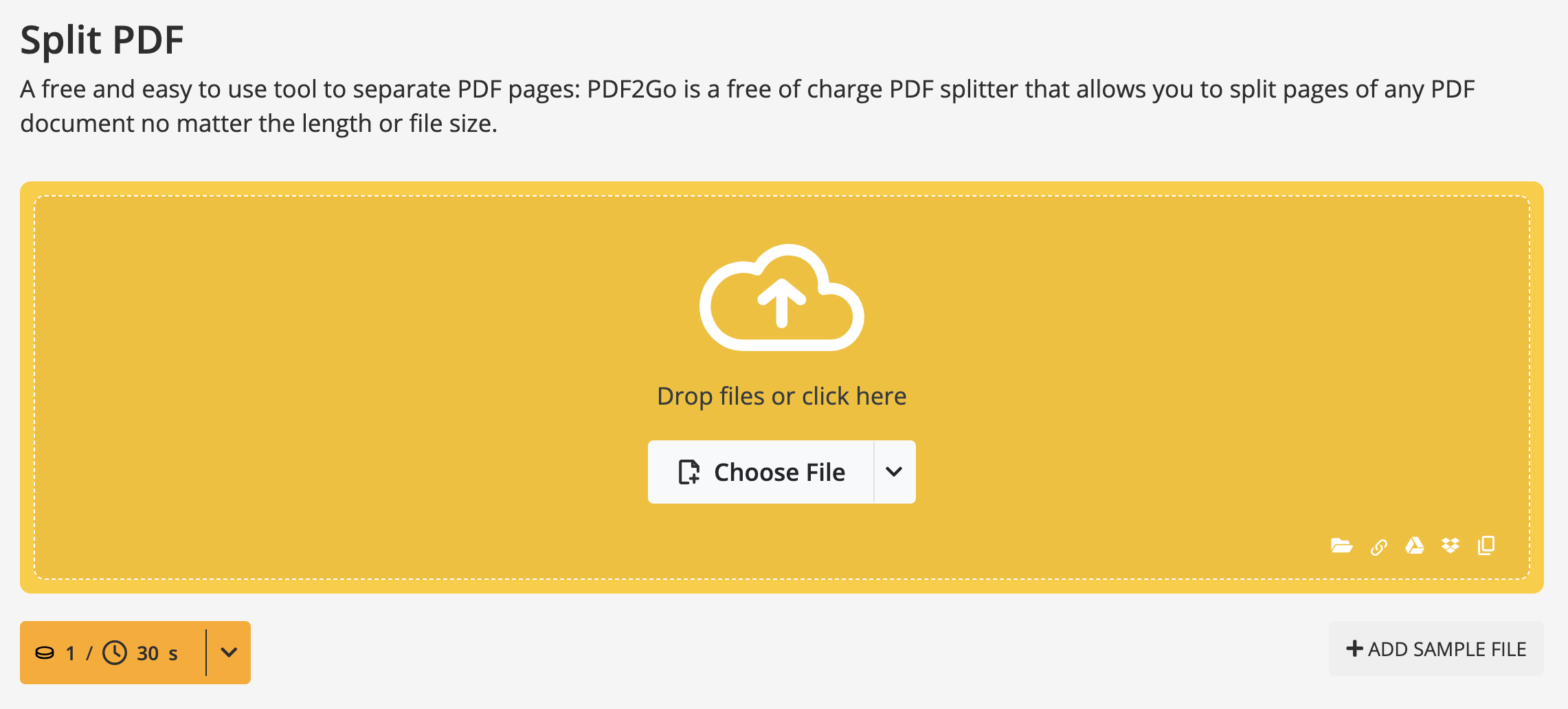
- Truy cập Công cụ tách PDFcho tài liệu.
- Nhấp "Choose File" để chọn tệp PDF cần tải lên. Bạn cũng có thể kéo và thả tệp PDF. Có thể tải tệp từ Internet (Enter URL) hoặc từ các dịch vụ lưu trữ đám mây (Google Drive, Dropbox).
- Nhấp vào biểu tượng chiếc kéo trên trang mà sau đó bạn muốn tách tài liệu. (Bấm "Split All" để lưu từng trang PDF thành một tệp riêng, hoặc dùng nút "Reset" để hoàn tác tất cả điểm tách đã đánh dấu).
- Nhấp vào "Save as" để mở các tùy chọn lưu. Tùy chọn bổ sung: tách các trang đã chọn, tách PDF thành các phần bằng nhau, hoặc tách PDF mỗi vài trang.
- Nhấp vào "Save" một lần nữa.
Sau khi tệp được tải lên, bạn có thể chọn kiểu tách mà bạn muốn. Bạn có thể chỉnh sửa và lưu tài liệu theo các phần đã chọn, hủy tách và quay lại trang chọn tài liệu, hoặc tách tất cả các trang và biến mỗi trang thành một tài liệu riêng.
Nếu bạn chọn tùy chọn lưu thay đổi, công cụ sẽ hiển thị PDF của bạn được chia thành bao nhiêu phần. Tiêu đề của mỗi phần sẽ được định dạng dựa trên tên gốc, kèm theo dải trang tạo thành phần đó.
Khi bạn đã hài lòng với kết quả cuối cùng, bạn có thể tải từng phần xuống riêng biệt bằng nút màu xanh bên phải mỗi tên, hoặc tải một tệp nén chứa tất cả phần của tài liệu. Tùy chọn này hữu ích khi chúng ta chia tài liệu thành nhiều phần và muốn tải xuống chỉ với một cú nhấp chuột, thay vì phải tải từng phần một.
Vẫn chưa xong việc chỉnh sửa?
Bạn đã thành thạo công cụ Tách PDF và muốn tiếp tục chỉnh sửa các tệp vừa tách? Hiện có hơn 20 công cụ PDF2Go trực tuyến để bạn sử dụng! Hãy khám phá và thử nhiều công cụ hữu ích mà chúng tôi đã phát triển trong nhiều năm qua, chẳng hạn như:
- Gộp PDF - cho phép bạn gộp nhiều tệp PDF thành một tài liệu duy nhất, theo bất kỳ thứ tự nào bạn muốn để dễ xem và chia sẻ!
- Chỉnh sửa PDF - công cụ tiện lợi này cho phép bạn chỉnh sửa văn bản trong tệp PDF chỉ trong vài giây. Dễ dàng điều hướng, làm nổi bật văn bản, thêm hình ảnh, watermark, văn bản, hình khối hoặc bản vẽ lên PDF của bạn!
- Nén PDF - giảm kích thước tài liệu của bạn xuống dung lượng dễ quản lý hơn.
Dịch vụ này có miễn phí không?
Có! Dịch vụ trực tuyến của chúng tôi miễn phí cho người dùng thông thường. Chúng tôi cung cấp gói miễn phí với Creditshằng ngày, cho phép bạn khám phá và đánh giá hầu hết các tính năng.
Điều này biến dịch vụ thành môi trường thử nghiệm lý tưởng trước khi quyết định chọn gói premium phù hợp nhất với nhu cầu của bạn.
Tại sao nên nâng cấp Premium?
Mở khóa toàn bộ tiềm năng của PDF2Go và tận hưởng:
- Xử lý hàng loạt - Chuyển đổi tối đa 200 tệp cùng lúc
- Tệp dung lượng lớn hơn - Xử lý tệp lên đến 64 GB mỗi tác vụ
- Tác vụ có hỗ trợ AI cho xử lý nâng cao
- Ưu tiên tác vụ - Xử lý tức thì, không phải chờ đợi
- Trải nghiệm không quảng cáo để làm việc không bị phân tâm


