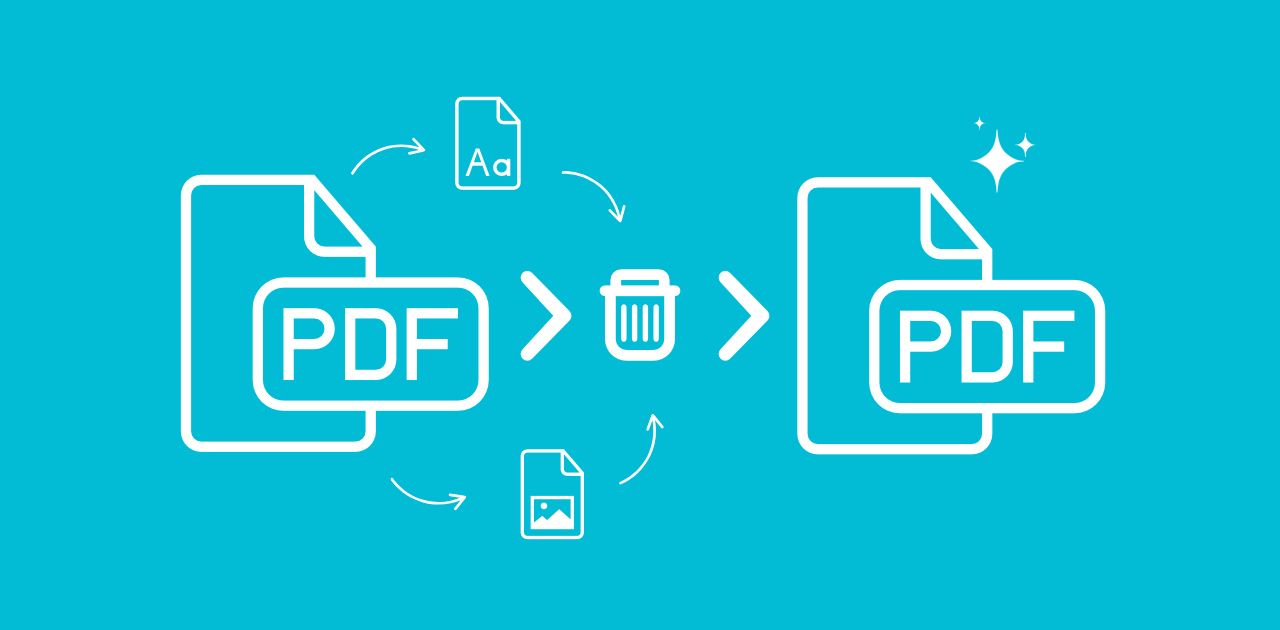
क्या आपने कभी कोई PDF खोला है और बेकार अव्यवस्था से परेशान महसूस किया है? सोचिए एम्बेडेड फ़ॉन्ट्स, पुराने इमेज, या रैंडम अटैचमेंट्स। ये अतिरिक्त चीजें आपके डिवाइस को धीमा कर सकती हैं, ज़्यादा स्टोरेज ले सकती हैं और संवेदनशील जानकारी उजागर करके सुरक्षा जोखिम भी बढ़ा सकती हैं। लेकिन चिंता न करें, यह गाइड आपको चरण-दर-चरण सिखाएगा कि अवांछित PDF संपत्तियों को कैसे हटाएँ, ताकि आपके दस्तावेज़ और भी साफ, हल्के और सुरक्षित हों।
PDF संपत्तियाँ क्या हैं?
PDF संपत्तियाँ अतिरिक्त फ़ाइलें या तत्व होते हैं जो PDF के अंदर एम्बेड किए गए होते हैं। ये पहली नज़र में दिख भी न सकें, लेकिन ये वहीं होते हैं, चुपचाप आपकी फ़ाइल का आकार बढ़ाते हुए और कभी-कभी सुरक्षा भी घटाते हुए।
PDF में एम्बेड की जाने वाली सामान्य संपत्तियों के प्रकार
- इमेज: बैकग्राउंड, लोगो या स्कैन किया हुआ कंटेंट
- फ़ॉन्ट्स: दिखावट बनाए रखने के लिए जोड़े गए कस्टम फ़ॉन्ट्स
- वेक्टर: पाथ से बने शेप, आइकन और ग्राफिक एलिमेंट्स
- एम्बेडेड फ़ाइलें: ZIP, Word दस्तावेज़ या अन्य PDF
- मेटाडेटा: लेखक का नाम, टाइमस्टैम्प, छिपे हुए कीवर्ड
आप PDF संपत्तियाँ क्यों हटाना चाहेंगे?
बात यह है कि ज़्यादा हमेशा बेहतर नहीं होता।
- छोटी फ़ाइल साइज़ = तेज़ अपलोड और डाउनलोड
- बेहतर सुरक्षा - ऐसे स्क्रिप्ट या मेटाडेटा हटाएँ जो जानकारी लीक कर सकते हों
- साफ लेआउट - अनुपयोगी या पुराने इमेज हटाएँ
- बेहतर संगतता - भारी PDF हर डिवाइस पर ठीक से नहीं दिख पाते
इसे अपने दस्तावेजों की स्प्रिंग क्लीनिंग जैसा समझें!
संपादन के लिए अपनी PDF तैयार करें
संपत्तियाँ हटाना शुरू करने से पहले थोड़ी तैयारी बहुत काम आती है।
1. सबसे पहले बैकअप ज़रूर बनाएँ
इसे बिल्कुल न छोड़ें। हमेशा फ़ाइल की मूल कॉपी अलग से सेव करें, ताकि अगर कुछ गलत हट जाए या बाद में वापस लौटने की ज़रूरत पड़े तो आप कर सकें।
2. पासवर्ड या प्रतिबंध जाँचें
कुछ PDF संपादन के लिए लॉक होती हैं। आपको यह करने की ज़रूरत पड़ सकती है:
- इसका उपयोग करें PDF अनलॉकिंग टूल (अगर आप ऐसा करने के लिए अधिकृत हैं)
- या दस्तावेज़ के मालिक से एक्सेस माँगें
PDF से संपत्तियाँ ऑनलाइन कैसे हटाएँ?
क्या आप जल्दी से किसी भरी हुई PDF को साफ करना चाहते हैं?
यह PDF Asset Remover टूल Metadata2Go इसके लिए ही बनाया गया है। यह आपको सिर्फ कुछ क्लिक में अतिरिक्त इमेज, फ़ॉन्ट या वेक्टर एलिमेंट्स हटाने में मदद करता है, बिना डाउनलोड किए और बिना किसी तकनीकी ज्ञान के।
PDF Asset Remover का उपयोग कैसे करें?
अपने PDF से संपत्तियाँ हटाना बहुत आसान है। ऐसे करें:
1. वेबसाइट पर जाएँ
जाएँ: Metadata2Go पर जाएँ औरPDF Asset Remover टूल.
2. अपनी PDF अपलोड करें
अपनी फ़ाइल को ड्रैग और ड्रॉप करें या अपने डिवाइस से मैन्युअली चुनें।
3. हटाने के लिए एलिमेंट चुनें
हटाने के लिए कॉम्पोनेंट्स चुनें - टेक्स्ट, इमेजेज या वेक्टर।
"START" पर क्लिक करें
टूल आपकी फ़ाइल को प्रोसेस करेगा और चुने गए एलिमेंट अपने‑आप हटा देगा।
अपना अपडेटेड PDF डाउनलोड करें
हो जाने पर साफ‑सुथरा वर्ज़न डाउनलोड करें। बस इतना ही!
न सॉफ़्टवेयर, न साइन‑अप। बस तैयार, सुव्यवस्थित PDF।
मेटाडेटा भी हटाना चाहते हैं?
इमेज या फ़ॉन्ट साफ करने के बाद भी आपके PDF में अब भी छुपा हुआ मेटाडेटा हो सकता है - जैसे लेखक का नाम, बनाने की तिथि या कॉपीराइट जानकारी।
Metadata2Go का Metadata Remover आज़माएँ
यह आसान टूल आपके फ़ाइल से सभी बैकग्राउंड मेटाडेटा हटा कर उसे साफ कर देता है, जो आपकी प्राइवेसी को प्रभावित कर सकता है या डॉक्यूमेंट को कम प्रोफेशनल दिखा सकता है।
इसके ज़रिए आप एक बार में सारा छुपा मेटाडेटा हटा सकते हैं!
📌 प्रो टिप: कई (या सैकड़ों) फ़ाइलें साफ करनी हैं?
यूज़ करें बैच‑प्रोसेसिंग फीचर Metadata2Go के Metadata Remover का, और समय की अच्छी बचत करें!
बोनस: एसेट हटाने की बजाय उन्हें एक्सट्रैक्ट करना चाहते हैं?
हो सकता है आप एसेट डिलीट नहीं, बल्कि दोबारा उपयोग करना चाहते हों। ऐसे में PDF2Go का Extract Assets टूल काम आता है।
इसके साथ आप:
- एक्सट्रैक्ट कर सकते हैं इमेजेज अपने PDF से और उन्हें कहीं और उपयोग कर सकते हैं
- एक्सट्रैक्ट कर सकते हैं एम्बेडेड फ़ॉन्ट आर्काइविंग या डिज़ाइन के लिए
- Download अन्य एम्बेडेड फ़ाइलें या वेक्टर ऑब्जेक्ट
बस अपना PDF अपलोड करें, टूल को काम करने दें, और ज़रूरी एसेट डाउनलोड करें - वह भी बिना ओरिजिनल फ़ाइल बदले।
निष्कर्ष
यही है आपका सीधा, उपयोगी गाइड PDF एसेट को प्रो की तरह हटाने के लिए। चाहे आप फ़ाइल का साइज़ कम करना चाहें, सुरक्षा बेहतर बनाना हो या चीज़ों को सुव्यवस्थित रखना हो, अब आपको पता है क्या करना है।
हमेशा बैकअप से शुरू करें, सही टूल चुनें और सफाई कर दें। आपका भविष्य का खुद (और आपका स्टोरेज स्पेस) आपको धन्यवाद देगा!


