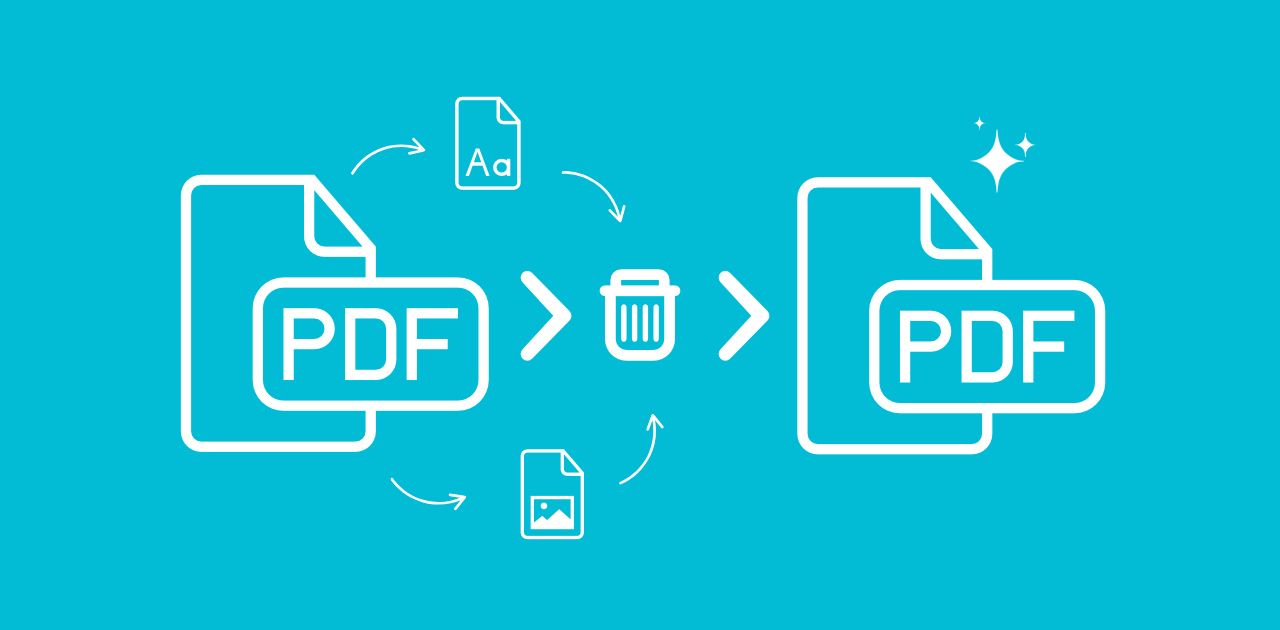
Bạn đã bao giờ mở một file PDF và cảm thấy choáng ngợp vì quá nhiều thứ không cần thiết chưa? Hãy nghĩ đến phông chữ nhúng, hình ảnh lỗi thời hoặc tệp đính kèm ngẫu nhiên. Những phần dư thừa này có thể làm chậm thiết bị, chiếm dụng bộ nhớ và thậm chí gây rủi ro bảo mật bằng cách để lộ thông tin nhạy cảm. Nhưng đừng lo, hướng dẫn này sẽ chỉ cho bạn từng bước cách xóa tài nguyên PDF không mong muốn, giúp tài liệu gọn gàng hơn, nhẹ hơn và an toàn hơn.
Tài nguyên PDF là gì?
Tài nguyên PDF là các tệp hoặc thành phần bổ sung được nhúng bên trong PDF. Chúng có thể không hiển thị ngay, nhưng vẫn tồn tại, âm thầm làm tăng dung lượng file và đôi khi làm giảm tính bảo mật.
Các loại tài nguyên thường được nhúng trong PDF
- Hình ảnh: Hình nền, logo hoặc nội dung scan
- Phông chữ: Phông chữ tùy chỉnh được gói kèm để giữ nguyên hiển thị
- Vector: Hình khối, biểu tượng và phần tử đồ họa tạo từ đường nét
- Tệp nhúng: Tệp ZIP, tài liệu Word hoặc thậm chí cả PDF khác
- Siêu dữ liệu: Tên tác giả, dấu thời gian, từ khóa ẩn
Vì sao bạn có thể muốn xóa tài nguyên PDF?
Thực tế là: nhiều hơn không phải lúc nào cũng tốt hơn.
- Dung lượng nhỏ hơn = tải lên và tải xuống nhanh hơn
- Bảo mật tốt hơn - xóa script hoặc siêu dữ liệu có thể làm lộ thông tin
- Định dạng gọn gàng - loại bỏ hình ảnh lỗi thời hoặc không dùng đến
- Tương thích tốt hơn - PDF quá nặng có thể không hiển thị tốt trên mọi thiết bị
Hãy coi đây như dọn dẹp mùa xuân cho tài liệu của bạn!
Chuẩn bị PDF trước khi chỉnh sửa
Trước khi bắt đầu cắt giảm tài nguyên, một chút chuẩn bị sẽ giúp ích rất nhiều.
1. Luôn tạo bản sao lưu trước
Thực sự đừng bỏ qua bước này. Luôn lưu một bản sao file gốc phòng khi bạn xóa nhầm hoặc cần quay lại sau.
2. Kiểm tra mật khẩu hoặc hạn chế
Một số PDF bị khóa chỉnh sửa. Bạn có thể cần:
- Sử dụng công cụ mở khóa PDF (nếu bạn được phép làm vậy)
- Hoặc yêu cầu quyền truy cập từ chủ sở hữu tài liệu
Cách xóa tài nguyên khỏi PDF online?
Bạn đang tìm cách nhanh chóng dọn dẹp một file PDF lộn xộn?
The Công cụ xóa tài nguyên PDF từ Metadata2Go được tạo ra để làm việc này. Nó giúp bạn loại bỏ hình ảnh, phông chữ hoặc phần tử vector thừa chỉ với vài lần nhấp, không cần tải phần mềm hay kỹ năng kỹ thuật.
Cách sử dụng công cụ xóa tài nguyên PDF?
Xóa tài nguyên khỏi PDF của bạn rất đơn giản. Làm như sau:
1. Truy cập website
Truy cập Metadata2Go và chọncông cụ PDF Asset Remover.
2. Tải PDF của bạn lên
Kéo thả file hoặc chọn thủ công từ thiết bị của bạn.
3. Chọn thành phần cần xóa
Chọn thành phần cần xóa: văn bản, hình ảnh hoặc vector.
Nhấp "START"
Công cụ sẽ xử lý tệp và tự động xóa các thành phần đã chọn.
Tải PDF đã được cập nhật
Sau khi xong, hãy tải phiên bản đã được dọn dẹp. Thế là xong!
Không cần phần mềm. Không cần đăng ký. Chỉ một file PDF gọn nhẹ, sẵn sàng sử dụng.
Bạn cũng muốn xóa metadata?
Ngay cả sau khi dọn dẹp hình ảnh hoặc phông chữ, PDF của bạn vẫn có thể chứa metadata ẩn như tên tác giả, ngày tạo hoặc thông tin bản quyền.
Hãy thử công cụ Xóa Metadata của Metadata2Go
Công cụ dễ sử dụng này giúp làm sạch tệp bằng cách xóa toàn bộ metadata nền có thể ảnh hưởng đến quyền riêng tư hoặc khiến tài liệu kém chuyên nghiệp.
Với công cụ này, bạn có thể xóa mọi metadata ẩn chỉ trong một lần!
📌 Mẹo nhỏ: Bạn có hàng chục (hoặc hàng trăm) tệp cần dọn?
Hãy dùng tính năng xử lý hàng loạt của Metadata Remover trên Metadata2Go để tiết kiệm rất nhiều thời gian!
Bonus: Muốn trích xuất tài sản PDF thay vì xóa?
Có thể bạn không muốn xóa tài sản, mà thực sự muốn tái sử dụng chúng. Đó là lúc công cụ Extract Assets của PDF2Go phát huy tác dụng.
Với công cụ này, bạn có thể:
- Trích xuất hình ảnh từ PDF để dùng ở nơi khác
- Trích xuất phông chữ nhúng để lưu trữ hoặc thiết kế
- Tải xuống các tệp nhúng khác hoặc đối tượng vector
Chỉ cần tải PDF lên, để công cụ xử lý và tải về các tài sản bạn cần, mà không làm thay đổi tệp gốc.
Tổng kết
Vậy là xong, một hướng dẫn súc tích và thực tế để xóa tài sản PDF như người chuyên nghiệp. Dù bạn muốn giảm dung lượng tệp, tăng bảo mật hay chỉ giữ mọi thứ gọn gàng, giờ bạn đã biết chính xác cần làm gì.
Hãy bắt đầu với một bản sao lưu, chọn đúng công cụ và dọn dẹp. Phiên bản tương lai của bạn (và cả dung lượng lưu trữ) sẽ cảm ơn bạn!


