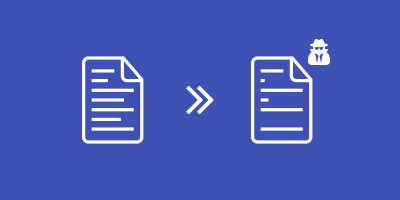
Вам может потребоваться скрыть или удалить конфиденциальную информацию из PDF-файлов. Если ваши файлы содержат персональные данные или данные, связанные с бизнесом, они должны быть отредактированы до того, как станут доступны широкой аудитории.
Если вы не хотите распространять документы с конфиденциальной информацией, в PDF2Go мы знаем простое решение! В этой статье вы узнаете, как редактировать PDF и как удалить конфиденциальный контент и личные данные из PDF-документов.
Что такое редактирование PDF?
В электронных документах редактирование означает необратимое удаление определенной информации. В зависимости от техники редактирования скрытая информация может казаться заблокированной или невидимой, но при этом оставаться доступной. Поэтому важно понимать разницу между затемнением (выделением и изменением цвета фона текста) и корректным редактированием документа (полным удалением содержимого).
Инструмент затемнения часто используют, чтобы скрывать конфиденциальные данные в PDF. Однако, хотя при таком подходе кажется, что документ отредактирован, текст по-прежнему остается в файле. Рисуя черные блоки поверх текста с помощью инструментов аннотаций PDF, вы лишь скрываете информацию, но не удаляете ее.
Такой тип редактирования подходит, если вы сами работаете с документом и вам нужна базовая защита персональных данных. Например, при подготовке презентации, когда нужно временно скрыть часть чувствительного контента.
Почему редактирование PDF важно?
За последние пятнадцать лет рост числа запросов по термину "redact" ясно показывает значительное увеличение потребности в защите информации. Защита данных и конфиденциальность сегодня важны как для частных лиц, так и для компаний. Последствия неправильного редактирования документов могут быть весьма серьезными.
Редактирование PDF важно еще и потому, что многие компании обязаны соблюдать требования к публичным записям. Редактирование позволяет защитить важную передаваемую вам информацию, а также данные клиентов, коммерческие тайны компании, данные сотрудников и т. д. Строгие регламенты по защите данных способствуют росту использования редактирования. Потребность в этом сервисе в будущем будет только расти.
Если вам нужна повышенная безопасность...
...и возможность лучше защитить информацию в PDF-файле, у нас есть простое и быстрое решение! Наш бесплатный онлайн-инструмент редактирования PDF особенно полезен, когда нужно скрыть почтовые адреса, номера телефонов, пароли или другую личную информацию в PDF-документах.
Выберите опцию Advanced Security перед сохранением отредактированного текста, чтобы запретить другим пользователям редактировать документ или раскрывать потенциально скрытые области. Ваша скрытая информация останется недоступной, а остальная часть документа будет нередактируемой. Эта дополнительная настройка удалит все следы затемненного вами содержимого.
Как редактировать содержимое PDF онлайн?
Редактирование PDF методом затемнения
Затемняйте любую информацию, рисуя непрозрачные области поверх нужного содержимого страницы. Этот тип редактирования можно применить к любой части документа, включая текст, изображения и графику. Будут затемнены только выбранные вами области.
Как затемнить содержимое в PDF:
- Откройте наш онлайн-инструмент Edit PDF и загрузите свой PDF.
- Выберите инструмент выделения в меню над областью предварительного просмотра.
- Откройте "Options menu" слева, выберите толщину обводки и цвет фона (установите черный).
- Выделите области, которые хотите отредактировать.
- Нажмите "Save as", укажите имя файла и подтвердите, нажав кнопку "Save".
- Скачайте новый отредактированный PDF!
ДОПОЛНИТЕЛЬНЫЕ НАСТРОЙКИ: Как уже упоминалось, перед сохранением нового отредактированного документа и для большей безопасности вы можете включить опцию Advanced Security. Это не позволит другим редактировать документ или раскрывать скрытые области, так как все содержимое будет объединено в один неиндексируемый слой.
СОВЕТЫ:
- Редактирование не применяется к документу, пока вы не сохраните PDF-файл. Если вы скрыли что-то лишнее, вы можете отменить действие или закрыть редактор PDF, не сохраняя файл.
- При сохранении PDF с редактированием рекомендуется использовать другое имя файла и указать, что к документу были применены правки.
- Вы не сможете отменить редактирование в обычной программе для чтения PDF. Обязательно сохраните копию исходного документа. После редактирования с использованием специальной опции Advanced Security восстановить информацию будет невозможно.
Удаление информации из PDF с помощью инструмента Whiteout
С нашим бесплатным онлайн-инструментом Edit PDF вы также можете удалять конфиденциальную информацию. Просто используйте функцию whiteout, чтобы удалить содержимое и заменить его белым фоном.
Как удалить конфиденциальное содержимое из PDF:
- Откройте наш онлайн-инструмент Edit PDF и загрузите свой PDF.
- Выберите инструмент whiteout в меню над областью предварительного просмотра.
- Просто выделите области документа, которые хотите удалить (текст, изображения, графику).
- Нажмите Save as, а затем кнопку Save.
- Скачайте созданный PDF!
СОВЕТ: Для большей безопасности, как и в предыдущем случае, вы можете включить дополнительную настройку Advanced Security, чтобы быть уверенными, что скрытая информация останется недоступной.
Могу ли я снова сделать свой PDF редактируемым?
Да, можете!
Всегда можно конвертировать отредактированный PDF в редактируемый формат Microsoft (Word, PowerPoint, Excel). В вашем распоряжении наш онлайн-конвертер PDF! С помощью оптического распознавания символов (OCR) ваш "изображенный" документ будет преобразован в редактируемый текст, при этом ранее скрытая информация останется недоступной. Поэтому при конвертации PDF в редактируемый формат Microsoft не забудьте выбрать опцию OCR! После этого вы всегда можете сохранить файл обратно в формат PDF.


