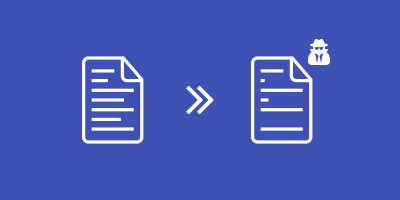
قد تواجه مواقف يُطلب منك فيها تنقيح أو إزالة معلومات حساسة من ملفات PDF. سواء احتوت ملفاتك على بيانات تعريف شخصية أو معلومات متعلقة بالأعمال، يجب تنقيح مثل هذه الملفات قبل أن تصبح مناسبة للعرض العام.
إذا كنت لا ترغب في توزيع مستندات تحتوي على معلومات حساسة، فنحن هنا في PDF2Go نعرف طريقة بسيطة لمساعدتك! في المقال التالي، اكتشف كيفية تنقيح ملف PDF وكيفية إزالة المحتوى الحساس والمعلومات الخاصة من مستندات PDF الخاصة بك.
ما هو تنقيح ملفات PDF؟
في المستندات الإلكترونية، يشير التنقيح إلى الإزالة الدائمة لمعلومات معيّنة. وبحسب تقنية التنقيح، قد تظهر المعلومات المنقحة وكأنها محجوبة أو مخفية في المستند، بينما يمكن أن تظل المعلومات المحمية الأساسية قابلة للوصول. لهذا من المهم فهم الفرق بين التعتيم (التظليل - تغيير لون خلفية النص) والتنقيح الصحيح للمستند (إزالة المحتوى بالكامل).
يُستخدم أداة التعتيم عادةً لإزالة المعلومات الحساسة من ملفات PDF. ومع ذلك، رغم أن هذا الأسلوب يجعل المستند يبدو وكأنه قد تم تنقيحه، يجب أن تدرك أن النص يظل موجودًا في المستند. فالرسم فوق النص بمربعات سوداء باستخدام أدوات التعليق في PDF يحجب المعلومات بدلاً من حذفها.
يُنصح بهذا النوع من التنقيح إذا كنت تستخدم المستند وتحتاج إلى حماية أساسية لبياناتك الشخصية. على سبيل المثال، عند تقديم عرض تقديمي وترغب في إخفاء بعض المحتوى الحساس فيه.
لماذا يُعد تنقيح ملفات PDF مهمًا؟
خلال الخمسة عشر عامًا الماضية، يشير نمو عمليات البحث عن مصطلح "redact" بوضوح إلى زيادة كبيرة في الحاجة إلى حماية المعلومات. تُعد حماية البيانات والخصوصية من القضايا المهمة لأي فرد وأي نشاط تجاري في الوقت الحاضر. وقد تكون عواقب الفشل في تحرير المستندات بشكل صحيح خطيرة للغاية.
ما يجعل تنقيح ملفات PDF خدمة مهمة هو أن العديد من الشركات يجب أن تلتزم بمتطلبات السجلات العامة. يتيح لك التنقيح حماية المعلومات المهمة التي تتم مشاركتها معك، بالإضافة إلى بيانات العملاء وأسرار الشركة التجارية وبيانات الموظفين وغيرها. تضمن لوائح حماية البيانات الصارمة نموًا مستمرًا في تنقيح البيانات، وستزداد الحاجة إلى هذه الخدمة في المستقبل.
إذا كنت تحتاج إلى مزيد من الأمان...
...والقدرة على حماية معلوماتك بشكل أفضل داخل ملف PDF، فنحن نقدّم حلاً بسيطًا وسريعًا! إن أداة تحرير PDF المجانية عبر الإنترنت مفيدة جدًا عندما تحتاج إلى تغطية عناوين سكنية أو أرقام هواتف أو كلمات مرور أو أي نوع آخر من المعلومات الخاصة في مستندات PDF.
حدّد خيار الأمان المتقدم قبل حفظ النص الذي تم تنقيحه، لمنع الآخرين من تعديل المستند أو كشف الأجزاء المخفية المحتملة. ستظل معلوماتك المنقحة مخفية، ولن يكون باقي المستند قابلاً للتحرير. يقوم هذا الإعداد الاختياري بإزالة كل أثر للمحتوى الذي قمت بتعتيمه.
كيف يمكنك تنقيح المحتوى في ملفات PDF عبر الإنترنت؟
تنقيح ملف PDF باستخدام أسلوب التعتيم
قم بتعتيم أي معلومات عن طريق رسم مناطق معتمة فوق محتوى معيّن في الصفحة. يمكنك تطبيق هذا النوع من التنقيح على أي جزء من المستند بما في ذلك النصوص والصور والرسومات. سيتم تنقيح المناطق التي تحددها فقط.
كيفية تعتيم المحتوى في ملف PDF:
- افتح أداة تحرير PDF عبر الإنترنت لدينا ثم قم برفع ملف PDF الخاص بك.
- اختر أداة التظليل من القائمة أعلى المعاينة.
- من خلال فتح "قائمة الخيارات" على اليسار، اختر حجم الحد ولون الخلفية (اضبطه على الأسود).
- حدد الأجزاء التي تريد تنقيحها.
- انقر على "حفظ باسم"، واختر اسم الملف، ثم أكد بالنقر على زر "حفظ".
- قم بتنزيل ملف PDF الذي تم تنقيحه حديثًا!
إعدادات اختيارية: كما ذُكر سابقًا، قبل حفظ المستند الذي تم تنقيحه وللمزيد من الأمان، يمكنك تحديد خيار الأمان المتقدم. سيمنع ذلك الآخرين من تعديل المستند أو كشف الأجزاء المخفية المحتملة، حيث سيتم دمج كل المحتوى في طبقة واحدة غير قابلة للبحث.
نصائح:
- لا يتم حفظ التنقيحات في مستند PDF حتى تقوم بحفظ ملف PDF. إذا طبّقت تنقيحًا غير مرغوب فيه، يمكنك التراجع عنه أو إغلاق محرر PDF دون حفظه.
- عند حفظ ملف PDF يحتوي على تنقيحات، يُنصح باستخدام اسم ملف مختلف مع الإشارة إلى أن التنقيحات قد طُبقت على المستند.
- لا يمكنك التراجع عن التنقيح مباشرة من قارئ PDF عادي. تأكد من الاحتفاظ بنسخة من المستند الأصلي. بمجرد تنقيح الملف باستخدام خيار الأمان المتقدم لدينا، لا يمكن استرجاع المعلومات.
إزالة المعلومات من ملف PDF باستخدام أداة Whiteout
باستخدام أداة تحرير PDF المجانية عبر الإنترنت، يمكنك أيضًا إزالة المعلومات الحساسة. ما عليك سوى استخدام ميزة التبييض (whiteout) لإزالة المحتوى واستبداله بخلفية بيضاء.
كيفية إزالة المحتوى الحساس من ملف PDF:
- افتح أداة تحرير PDF عبر الإنترنت لدينا ثم قم برفع ملف PDF الخاص بك.
- اختر أداة التبييض (whiteout) من القائمة أعلى المعاينة.
- ما عليك سوى تحديد المناطق في المستند التي تريد حذفها (نص، صورة، رسومات).
- انقر على حفظ باسم ثم على زر حفظ.
- قم بتنزيل ملف PDF الجديد الذي تم إنشاؤه!
نصيحة: لمزيد من الأمان، كما في الحالة السابقة، يمكنك اختيار إعداد اختياري: الأمان المتقدم، للتأكد من أن معلوماتك المنقحة غير قابلة للوصول من قبل العامة.
هل يمكنني جعل ملف PDF قابلاً للتحرير مرة أخرى؟
نعم، يمكنك ذلك!
يمكنك دائمًا تحويل ملف PDF المنقح إلى تنسيق Microsoft قابل للتحرير (Word أو PowerPoint أو Excel). إن محول PDF عبر الإنترنت الخاص بنا في خدمتك! بمساعدة تقنية التعرّف الضوئي على الحروف (OCR) سيتم تحويل مستندك "الصوري" إلى نص يمكن تحريره، بينما يظل النص الذي تم تنقيحه سابقًا غير قابل للوصول. لذلك، عند تحويل PDF إلى تنسيق Microsoft قابل للتحرير، لا تنسَ تحديد خيار OCR! وبعد ذلك يمكنك دائمًا إعادة حفظه بصيغة PDF.


