Bạn đã tìm được font mới trên web, cài đặt chúng và giờ muốn dùng trong Word hoặc PowerPoint? Tuyệt. Nhưng điều gì sẽ xảy ra khi bạn gửi các tài liệu đó cho người khác? Đáng tiếc là các font mới đó sẽ bị thay thế bằng những font tương tự. Điều này cũng có thể làm vỡ bố cục tổng thể của tài liệu. Nhúng font là cách để giải quyết vấn đề. Trong bài viết này, hãy tìm hiểu cách nhúng font trong Word và PowerPoint.
Hãy làm theo hướng dẫn ngắn của chúng tôi.
Cách nhúng font trong tệp Word
- Mở file Word và nhấp vào 'File'.
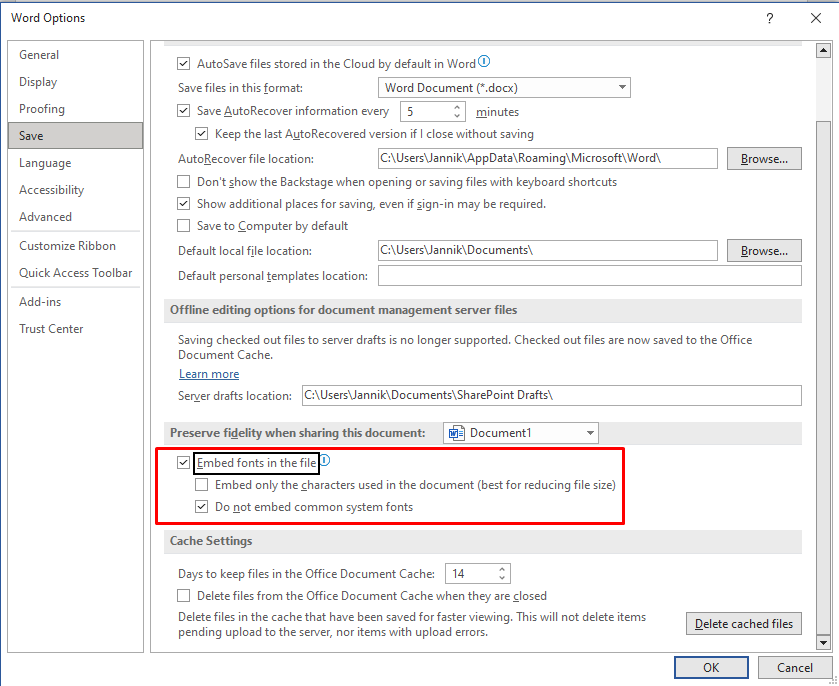
- Chọn 'Option' rồi chọn thẻ 'Save'.
- Nhấp vào tùy chọn 'Embed fonts in the file'.
- Bạn có thể tùy chọn chỉ nhúng vào tài liệu các ký tự đang được sử dụng, giúp giảm dung lượng tệp. Chúng tôi khuyên bạn nên chọn tùy chọn không nhúng các font hệ thống phổ biến, như bạn có thể thấy trong hình dưới đây.
Vì font giờ đã là một phần của tài liệu nên người nhận sẽ xem được tài liệu của bạn chính xác, bất kể họ có cài font đó trên thiết bị hay không.
Lưu ý: Khi nhúng font, dung lượng tệp sẽ tăng thêm bằng với dung lượng tệp font. Chỉ hỗ trợ font TrueType và OpenType vì chúng chiếm ít dung lượng lưu trữ nhất.
Cách nhúng font trong bài thuyết trình PowerPoint trên Windows
- Mở PowerPoint và nhấp 'File'.
- Chọn 'Options' rồi nhấp vào 'Save'.
- Chọn 'Embed fonts in the file' và bật cả hai tùy chọn sau.
- Lưu file PPT của bạn. Vậy là xong!
Cách nhúng font trong bài thuyết trình PowerPoint trên Mac
Từ đầu năm 2020, nếu bạn là thuê bao Office 365 hoặc đang sử dụng PowerPoint 2019, bạn cũng có thể nhúng font trong PowerPoint cho Mac.
Hãy làm như sau:
- Mở bài thuyết trình PowerPoint trên Mac của bạn.
- Vào menu PowerPoint và chọn 'Preferences'.
- Trong hộp thoại tiếp theo, nhấp vào 'Save' trong nhóm 'Output and Sharing'.
- Trong 'Font Embedding', chọn tùy chọn 'Embed fonts in the file'.
Chọn một trong hai tùy chọn sau:
- Embed Only the Characters Used in the Presentation (tốt nhất để giảm dung lượng tệp).
- Embed All Characters (tốt nhất khi người khác cần chỉnh sửa).
Kết luận
Nếu font trong tài liệu của bạn không được nhúng, khi bạn chuyển đổi tệp sang PDF bằng dịch vụ PDF2GO, chúng tôi cũng sẽ phải thay thế font đó. Vì chúng tôi không có font này trên máy chủ nên không thể sử dụng nó.
Đó chỉ là một trong những lý do bạn nên nhúng font trong Word và PPT. Khi đã nhúng, Word hoặc PPT sẽ tạo một bản sao font và lưu trong tài liệu. Tài liệu sẽ luôn hiển thị giống nhau trên các thiết bị khác nhau đối với mọi người nhận.
Như đã đề cập, PDF sẽ lớn hơn một chút. Nhưng bạn có thể dễ dàng giảm dung lượng bằng một trình nén PDF online..
Nhúng font chỉ mất vài giây. Khi cần nhanh chóng chuyển đổi các tệp Word, PPT và PDF giữa các định dạng, bạn luôn có thể sử dụng Trình chuyển đổi tài liệu PDF2Go.


