هل عثرت على خطوط جديدة على الويب، وقمت بتثبيتها وتريد الآن استخدامها في Word أو PowerPoint؟ رائع. لكن ماذا سيحدث عندما ترسل هذه المستندات إلى الآخرين؟ للأسف، سيتم استبدال هذه الخطوط الجديدة بخطوط مشابهة. وقد يؤدي ذلك أيضاً إلى الإخلال بالتنسيق العام للمستند. تضمين الخطوط هو طريقة لحل هذه المشكلة. في هذه المقالة، اكتشف كيفية تضمين الخطوط في Word وPowerPoint.
اتبع إرشاداتنا القصيرة.
كيفية تضمين الخطوط في ملف Word
- افتح مستند Word، ثم انقر على "ملف".
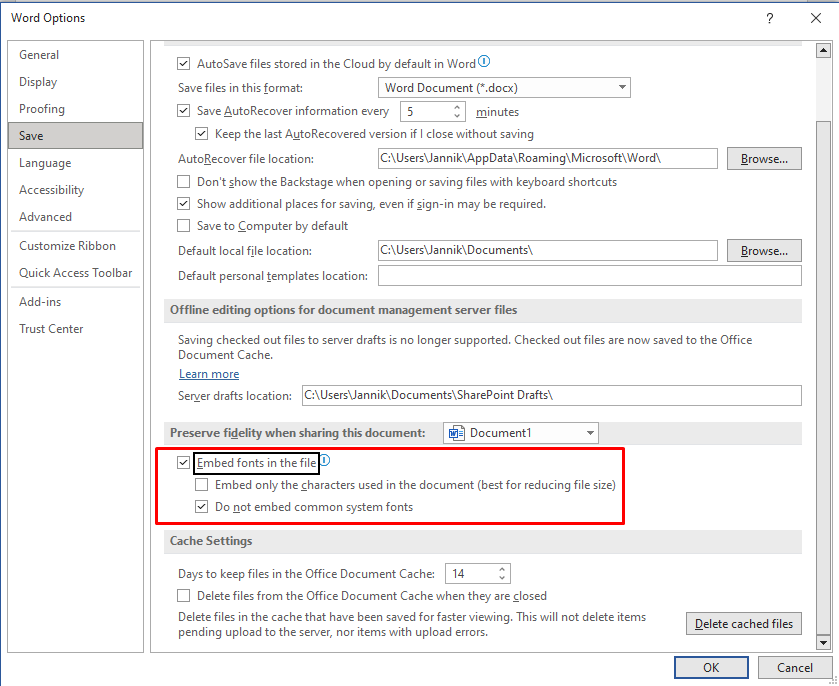
- اختر "خيارات" ثم علامة التبويب "حفظ".
- انقر على الخيار "تضمين الخطوط في الملف".
- يمكنك اختيار تضمين الأحرف المستخدمة في المستند فقط، ما يقلل من حجم الملف. ننصحك باختيار خيار عدم تضمين خطوط النظام الشائعة، كما هو موضح في الصورة أدناه.
بما أن الخط أصبح الآن جزءاً من المستند، سيتمكن المستلم من عرض المستند بشكل صحيح، سواء كان الخط مثبتاً على جهازه أم لا.
ملاحظة: عند تضمين خط، سيزداد حجم الملف بقيمة حجم ملف الخط. لا يتم دعم سوى خطوط TrueType و OpenType لأنها تستهلك أقل مساحة تخزين.
كيفية تضمين الخطوط في عرض PowerPoint على Windows
- افتح PowerPoint، ثم انقر على "ملف".
- اختر "خيارات" ثم انقر على "حفظ".
- حدد "تضمين الخطوط في الملف" وفعّل كلا الخيارين التاليين.
- احفظ ملف PPT. هذا كل شيء!
كيفية تضمين الخطوط في عرض PowerPoint على Mac
منذ بداية عام 2020، إذا كنت مشتركاً في Office 365 أو تستخدم PowerPoint 2019، يمكنك تضمين الخطوط في PowerPoint لنظام Mac أيضاً.
نفّذ ما يلي:
- افتح عرض PowerPoint التقديمي على جهاز Mac.
- اذهب إلى قائمة PowerPoint واختر "التفضيلات".
- في مربع الحوار التالي، انقر على "حفظ" في مجموعة "الإخراج والمشاركة".
- ضمن "تضمين الخطوط"، حدد خيار "تضمين الخطوط في الملف".
اختر بين هذين الخيارين:
- تضمين الأحرف المستخدمة في العرض فقط (الأفضل لتقليل حجم الملف).
- تضمين كل الأحرف (الأفضل إذا كان الآخرون سيحررونه).
الخلاصة
إذا لم يكن الخط في مستندك مضمنًا، فعند تحويل الملف إلى PDF باستخدام خدمة PDF2GO سنلجأ أيضاً إلى استبداله. نظراً لعدم توفره على خوادمنا، لن نتمكن من استخدامه.
هذه مجرد واحدة من الأسباب التي تجعلك تضمّن الخطوط في Word وPPT. بعد القيام بذلك، سيقوم Word أو PPT بإنشاء نسخة من الخط وتخزينها في المستند. سيبدو المستند دائماً بالشكل نفسه على مختلف الأجهزة ولكل المستلمين.
كما ذكرنا بالفعل، سيكون ملف PDF أكبر قليلاً. ولكن يمكنك بسهولة تقليل حجمه باستخدام ضاغط PDF عبر الإنترنت..
يستغرق تضمين الخطوط بضع ثوانٍ فقط. عندما تحتاج إلى تحويل ملفات Word وPPT وPDF بسرعة من تنسيق إلى آخر، يمكنك دائماً الاعتماد على محولات مستندات PDF2Go.


