Microsoft 用户可能对 XPS 格式 很熟悉。这种文件格式已经存在一段时间了。尽管它有许多优点,但 XPS 并不易于处理。为了更高效地使用它,最佳选择是将 XPS 转换为 PDF。本文将介绍 XPS 格式、将其转换为 PDF 的好处,以及最后 如何将 XPS 转换为 PDF。
什么是 XPS?
XPS 是一种标准化的开放格式,全称为 开放 XML 纸张规范。XPS 文件最初是作为 EMF 格式的替代方案出现的。
这种格式是 Microsoft 提供的 PDF 替代方案。它首次在 Windows Vista 中推出,但之后一直未在用户中得到更广泛的采用。总的来说,XPS 文件是 Microsoft 版本的 PDF,但兼容性更差。不过,现代版本的 Windows 仍然比对 PDF 提供更好的 XPS 支持。Microsoft Word 甚至在保存固定版式文件时,更倾向于使用 XPS 而不是 PDF。
由于 XPS 文件的结构特点,文档描述不会因操作系统或打印机而改变,在所有平台上都保持一致。XPS 也支持 PDF 中常见的其他功能,例如数字签名和DRM。Windows 用户可以将文档导出为 XPS 格式。
为什么要将 XPS 文件转换为 PDF?
XPS 和 PDF 文件格式都旨在提供只读文档,并具备优良的打印质量。它们也会嵌入所有必要的字体、存储元数据,并可包含超链接。但是,由于 XPS 格式不像 PDF 那样常见,一些操作系统(如 Linux、Mac 或较早版本的 Windows)可能不支持它。
如今,能够在移动设备(Android、iOS)上轻松打开和查看文档非常重要。对于 XPS 文件,通常需要先将 XPS 文件转换为其他格式(PDF)。
在发送文档时,接收方通常更熟悉 PDF 文件,并且能够打开它们。XPS 文件看起来可能比较陌生,接收方甚至可能完全无法打开。例如,Mac 设备没有内置对 XPS 文件的支持,但对 PDF 有内置支持。虽然有第三方查看器应用可以查看和读取 XPS 文件,但总体而言,该格式的支持度很低。
如何将 XPS 转换为 PDF?
我们的在线文档转换器可以让您高质量地将文件从 XPS 转换为 PDF。。
按照以下三个简单步骤将 XPS 文件转换为 PDF:
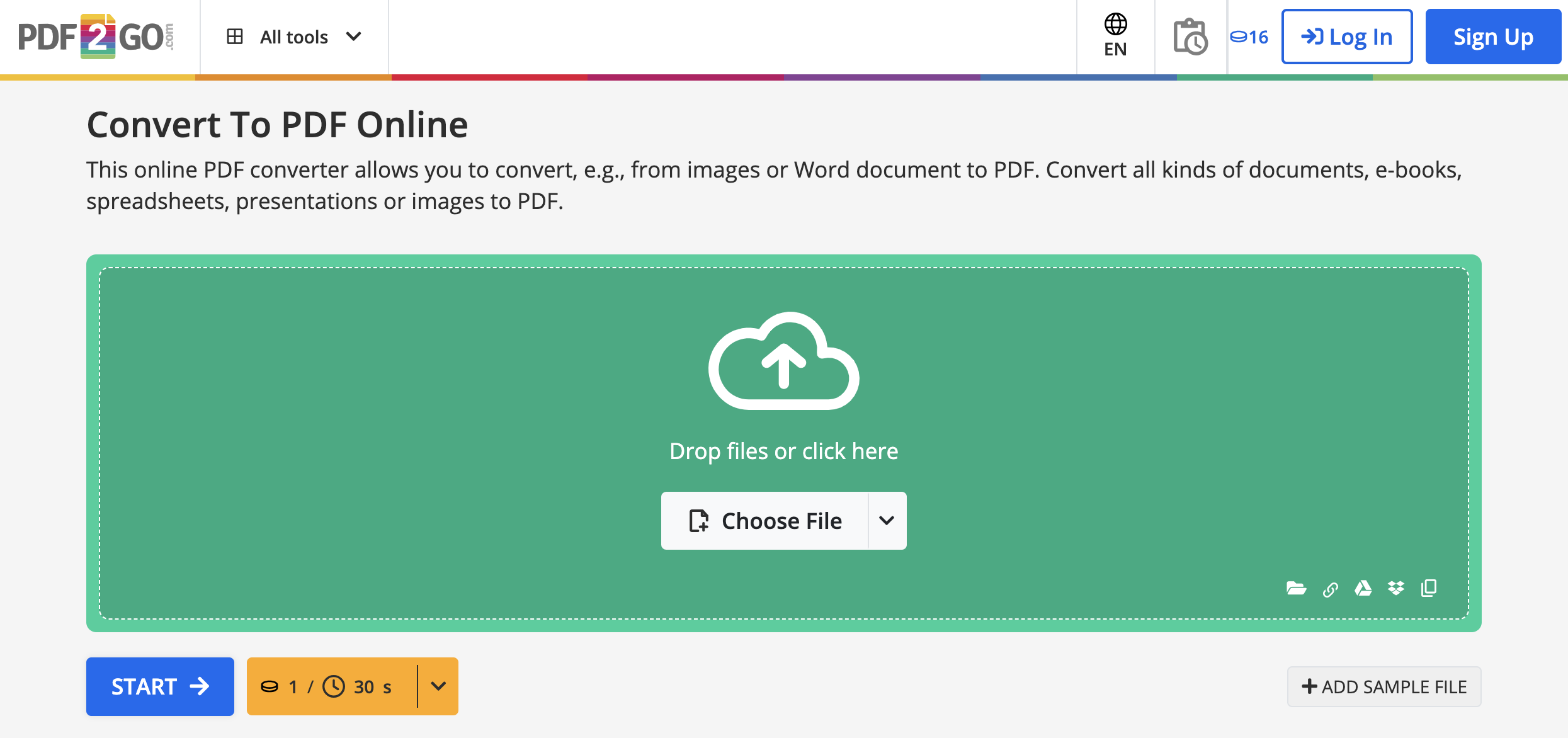
- 前往 PDF2Go 的 PDF 转换工具,并上传您的 XPS 文件。
- 您可以从打开的文件夹中拖放文件,或点击“选择文件”按钮后浏览硬盘。如果您的 XPS 文件已上传到网页上,可以输入 URL,或者从 Google Drive、Dropbox 等云存储上传。根据 XPS 文件的数量和大小,转换过程可能需要一些时间。
- 如果您想从图像中提取文本,请选择“使用 OCR”(可选)。
- 选择一种语言(可选)。
- 点击“开始”按钮。
- 下载新生成的 PDF。
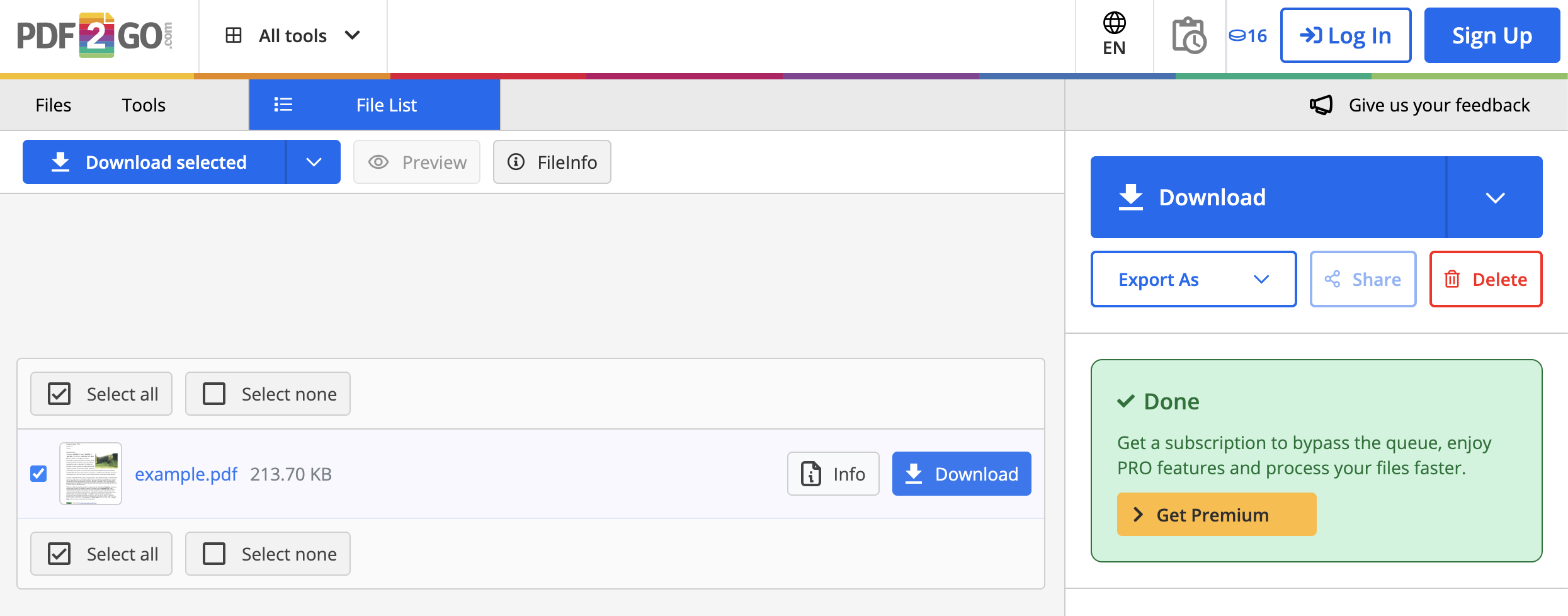 转换完成后,下载新生成的 PDF 文件即可。您的操作已完成!
结论
PDF 之所以成为交换、共享和演示文档的标准格式,是有原因的。如果您使用 XPS 格式并希望将文档转换为 PDF,使用 PDF2Go 转换器是一个简单快捷的解决方案。转换为 PDF 后,您的 XPS 文件可以安全地共享、存储,并与其他文档合并,而且几乎与所有其他软件程序兼容。
亲自试试吧!立即将 XPS 转换为 PDF!
PDF2Go 帮助您更好地利用每一个文档。


