Người dùng Microsoft có lẽ đã quen với Định dạng XPS. Định dạng tệp này đã xuất hiện được một thời gian. Mặc dù có nhiều ưu điểm, XPS lại không dễ xử lý. Để làm việc hiệu quả, lựa chọn tốt nhất là chuyển XPS sang PDF. Trong bài viết này, hãy tìm hiểu thêm về định dạng XPS, lợi ích của việc chuyển sang PDF và cuối cùng là cách chuyển đổi XPS sang PDF.
XPS là gì?
XPS là một định dạng mở được chuẩn hóa. Nó là viết tắt của Open XML Paper Specification. Các tệp XPS ban đầu được dùng để thay thế định dạng EMF.
Định dạng này là giải pháp thay thế PDF của Microsoft. Nó được giới thiệu lần đầu trong Windows Vista nhưng kể từ đó chưa bao giờ trở nên phổ biến hơn với người dùng. Tóm lại, tệp XPS là phiên bản ít tương thích hơn của PDF do Microsoft tạo ra. Tuy vậy, các phiên bản Windows hiện đại vẫn hỗ trợ XPS tốt hơn PDF. Microsoft Word thậm chí còn ưu tiên XPS hơn PDF khi lưu tài liệu ở định dạng cố định bố cục.
Do cấu trúc của tệp XPS, mô tả tài liệu không thay đổi theo hệ điều hành hoặc máy in và nhất quán trên mọi nền tảng. XPS hỗ trợ các tính năng khác mà bạn thấy trong PDF, chẳng hạn như chữ ký sốvàDRM. Người dùng Windows có thể xuất tài liệu của mình ở định dạng XPS.
Tại sao bạn nên chuyển tệp XPS sang PDF?
Cả hai định dạng XPS và PDF đều được thiết kế để cung cấp tài liệu chỉ đọc với chất lượng in tối ưu. Chúng cũng nhúng tất cả phông chữ cần thiết, lưu trữ siêu dữ liệu và có thể chứa liên kết. Tuy nhiên, vì định dạng XPS không phổ biến như PDF, một số hệ điều hành (như Linux, Mac hoặc các phiên bản Windows cũ hơn) có thể không hỗ trợ.
Ngày nay, việc có thể dễ dàng mở và xem tài liệu trên thiết bị di động (Android, iOS) là rất quan trọng. Với tệp XPS, trước tiên cần chuyển tệp XPS sang định dạng khác (PDF).
Khi gửi tài liệu, người nhận sẽ quen với tệp PDF và có thể mở chúng. Tệp XPS có thể trông xa lạ và người nhận có thể không mở được. Ví dụ, thiết bị Mac không có sẵn hỗ trợ XPS nhưng lại hỗ trợ PDF tích hợp. Mặc dù có các ứng dụng của bên thứ ba có thể mở và đọc tệp XPS, mức độ hỗ trợ chung cho định dạng này là rất thấp.
Cách chuyển đổi XPS sang PDF?
Trình chuyển đổi tài liệu trực tuyến của chúng tôi cho phép bạn chuyển tệp từ XPS sang PDF với chất lượng cao..
Làm theo 3 bước đơn giản để chuyển tệp XPS sang PDF:
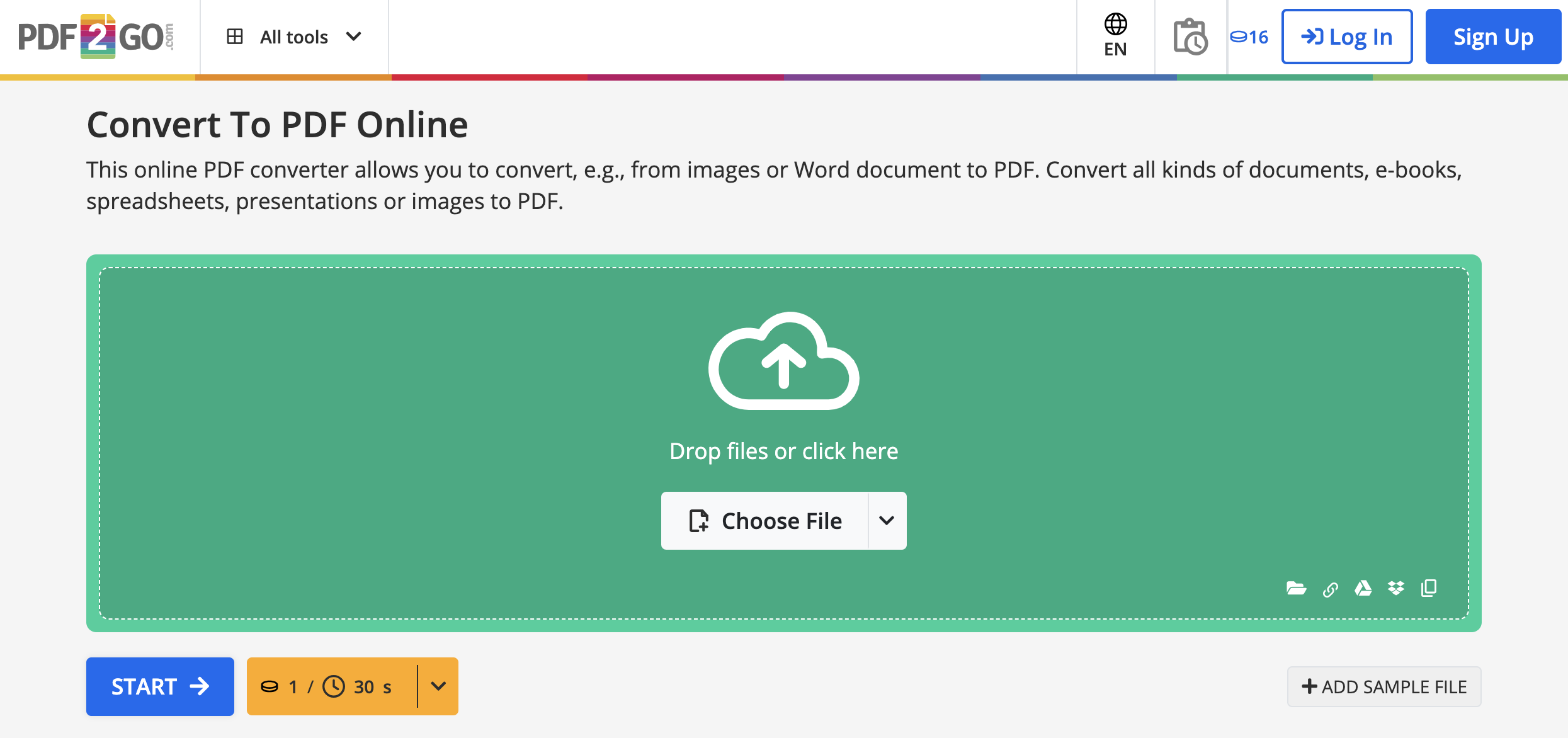
- Truy cập trình chuyển sang PDF của PDF2Go và tải lên tệp XPS của bạn.
- Bạn có thể kéo & thả từ thư mục đang mở hoặc duyệt ổ cứng sau khi nhấp nút "Choose File". Nếu tệp XPS đã được tải lên web, hãy nhập URL, hoặc bạn có thể tải lên từ lưu trữ đám mây như Google Drive hoặc Dropbox. Tùy thuộc vào số lượng và kích thước tệp XPS, quá trình có thể mất một chút thời gian.
- Chọn "Use OCR" nếu bạn muốn trích xuất văn bản từ hình ảnh (tùy chọn).
- Chọn ngôn ngữ (tùy chọn).
- Nhấp vào nút "Start".
- Tải xuống PDF mới của bạn.
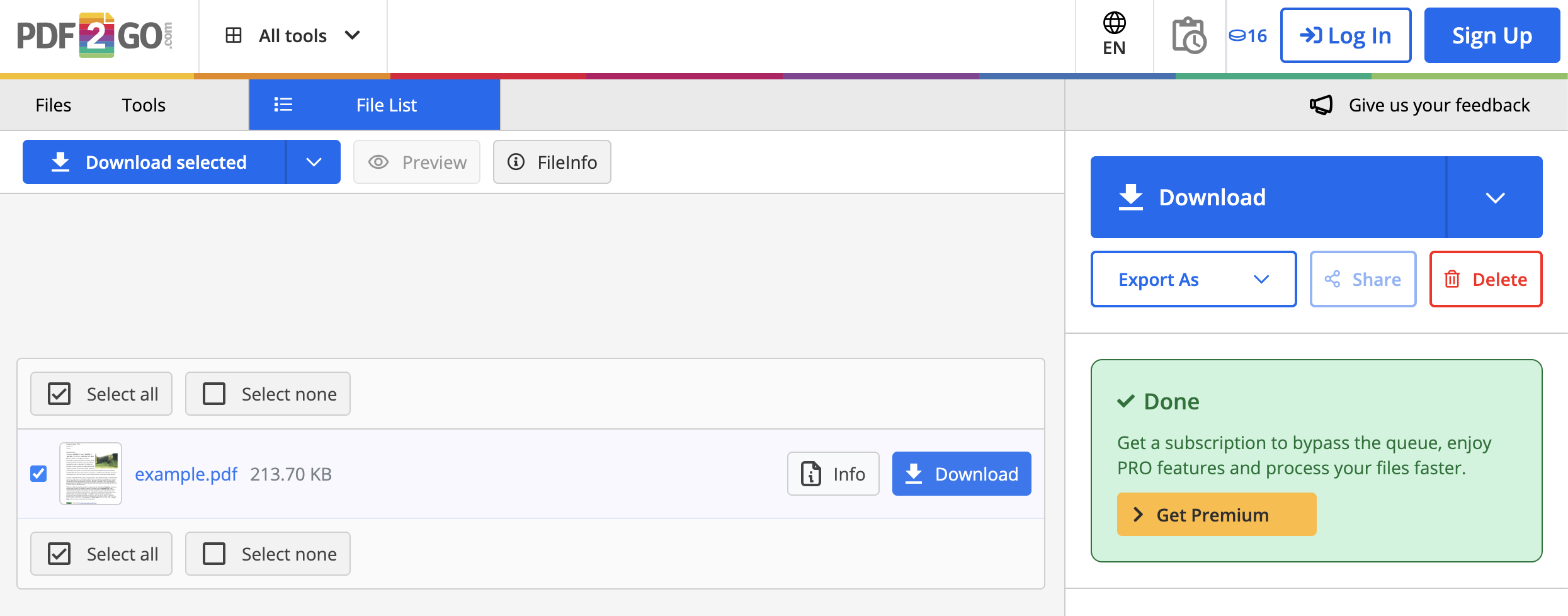 Khi quá trình chuyển đổi thành công, hãy tải xuống tệp PDF mới của bạn. Bạn đã hoàn tất!
Kết luận
PDF đã trở thành tiêu chuẩn để trao đổi, chia sẻ và trình bày tài liệu vì lý do chính đáng. Nếu bạn đang sử dụng định dạng XPS và muốn chuyển tài liệu sang PDF, sử dụng trình chuyển đổi PDF2Go là một giải pháp đơn giản và nhanh chóng. Sau khi được chuyển sang PDF, các tệp XPS của bạn có thể được chia sẻ, lưu trữ và kết hợp an toàn với các tài liệu khác. Chúng cũng sẽ tương thích với hầu hết các chương trình phần mềm khác.
Tự trải nghiệm ngay! Chuyển XPS sang PDF hôm nay!
PDF2Go luôn sẵn sàng hỗ trợ bạn tận dụng tối đa tài liệu của mình.


