
¿Has encontrado nuevas fuentes en la web, las has instalado y ahora quieres usarlas en Word o PowerPoint? Perfecto. Pero ¿qué pasará cuando envíes esos documentos a otras personas? Lamentablemente, esas fuentes nuevas se sustituirán por fuentes similares. También puede provocar que se altere por completo el diseño del documento. Incrustar las fuentes es una forma de resolver el problema. En este artículo, descubre cómo incrustar fuentes en Word y PowerPoint.
Sigue nuestras breves instrucciones.
Cómo incrustar fuentes en un archivo de Word
- Abre el documento de Word y haz clic en 'Archivo'.
- Elige 'Opciones' y luego la pestaña 'Guardar'.
- Haz clic en la opción 'Incrustar fuentes en el archivo'.
- Opcionalmente, puedes incrustar en el documento solo los caracteres que se usan en él, lo que reducirá el tamaño del archivo. Te recomendamos elegir la opción de no incrustar las fuentes habituales del sistema, como se muestra en la imagen siguiente.
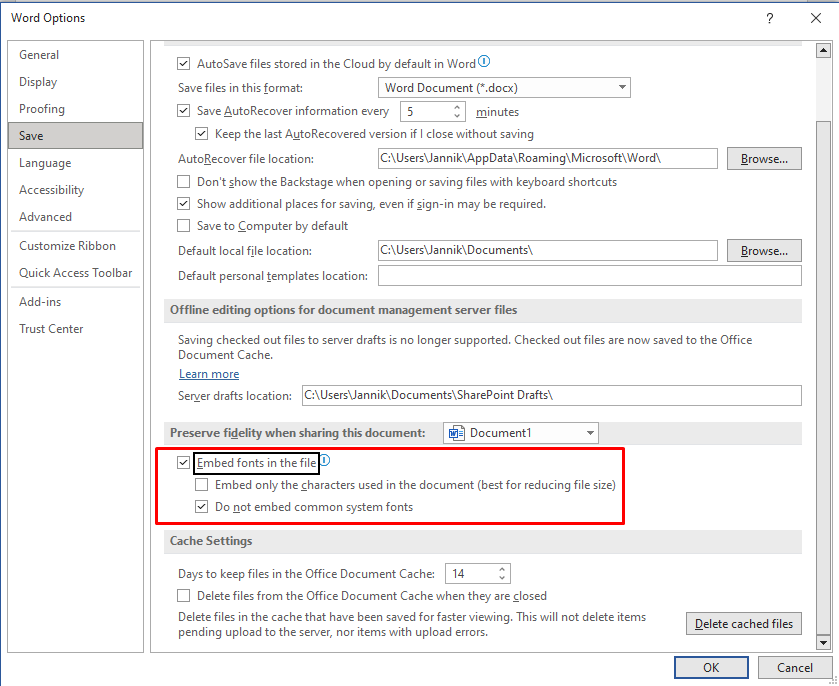
Como la fuente ahora forma parte del documento, el destinatario podrá ver tu documento correctamente, independientemente de que tenga la fuente instalada en su dispositivo o no.
Nota: Al incrustar una fuente, el tamaño del archivo aumentará en el tamaño del propio archivo de fuente. Solo se admiten fuentes TrueTypeyOpenType, ya que son las que ocupan menos espacio de almacenamiento.
Cómo incrustar fuentes en una presentación de PowerPoint en Windows
- Abre PowerPoint y haz clic en 'Archivo'.
- Elige 'Opciones' y luego haz clic en 'Guardar'.
- Selecciona 'Incrustar fuentes en el archivo' y activa ambas opciones siguientes.
- Guarda tu PPT. Eso es todo.
Cómo incrustar fuentes en una presentación de PowerPoint en Mac
Desde principios de 2020, si eres suscriptor de Office 365 o usas PowerPoint 2019, también puedes incrustar fuentes en PowerPoint para Mac.
Haz lo siguiente:
- Abre la presentación de PowerPoint en tu Mac.
- Ve al menú de PowerPoint y selecciona 'Preferencias'.
- En el siguiente cuadro de diálogo, haz clic en 'Guardar' en el grupo 'Salida y uso compartido'.
- En 'Incrustación de fuentes', selecciona la opción 'Incrustar fuentes en el archivo'.
Elige entre estas dos opciones:
- Incrustar solo los caracteres usados en la presentación (mejor para reducir el tamaño del archivo).
- Incrustar todos los caracteres (mejor para que otras personas puedan editarla).
Conclusión
Si la fuente de tu documento no está incrustada, cuando conviertas el archivo a PDF con el servicio PDF2GO, también tendremos que sustituirla. Como no la tenemos en nuestros servidores, no podremos usarla.
Esa es solo una de las razones por las que deberías incrustar las fuentes en Word y PPT. Una vez hecho esto, Word o PPT creará una copia de la fuente y la guardará en el documento. El documento siempre se verá igual en diferentes dispositivos y para todos los destinatarios.
Como ya hemos mencionado, el PDF será un poco más grande. Pero puedes reducir fácilmente su tamaño usando un compresor de PDF en línea..
La incrustación de fuentes solo debería llevar unos segundos. Cuando necesites convertir rápidamente archivos Word, PPT y PDF de un formato a otro, siempre puedes confiar en Conversores de documentos de PDF2Go.


