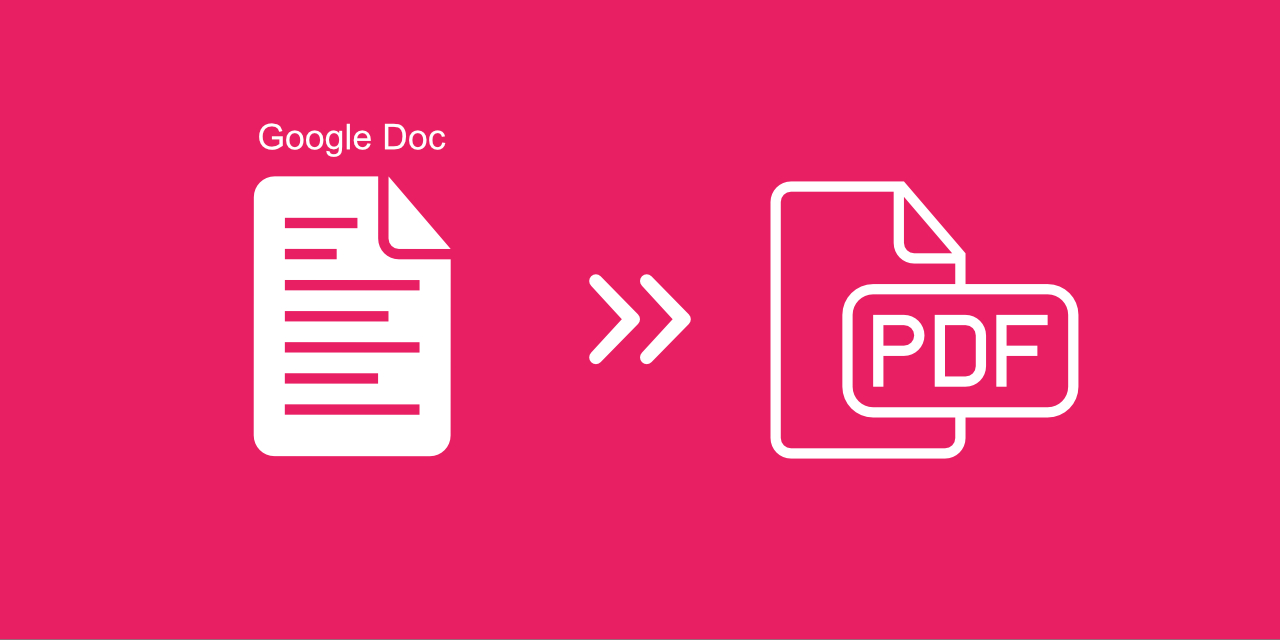
Sin duda, Google ha facilitado mucho la vida de sus usuarios ofreciéndoles muchas herramientas útiles. Una de las más populares es Google Docs. Además de ser gratuito, este procesador de textos online se puede usar en cualquier plataforma. Solo necesitas un navegador y una conexión a Internet para trabajar en documentos y guardarlos en la nube (Google Drive). Si quieres, por ejemplo, evitar que otros editen el PDF o evitar los límites de tamaño de archivo en los adjuntos de correo electrónico, es bueno saber cómo guardar un documento de Google como PDF.
Aquí tienes una guía sencilla sobre cómo guardar cualquier archivo de Google Docs en formato PDF.
¿Cómo guardar un documento de Google como archivo PDF?
- Abre tu documento en Google Docs.
- En "Archivo", haz clic en "Descargar".
- Elige "Documento PDF (.pdf)".
- Revisa el archivo PDF.
Como ves, convertir Google Docs a PDF es fácil. Aun así, puede ocurrir que la exportación no sea precisa. Si encuentras un error, hay una solución sencilla.
Primero,
- convierte un documento de Google a un archivo .docx y luego
- usa nuestro WORD a PDF convertidor. El documento PDF estará listo para descargar en solo unos momentos.
Nota:
La única forma de obtener copias sin conexión de tus documentos de Google es convertirlos al formato .docx. Si estás de viaje, trabajando en remoto o en una situación en la que no tienes acceso a Internet, no podrás acceder a los documentos de Google Docs. Como se ha mencionado, primero hay que convertirlos al formato de Office.
¿Cómo convertir un documento de Google a PDF con PDF2Go?
Una vez que hayas descargado el documento (en formato .docx), haz lo siguiente:
- Ve a la herramienta WORD a PDF de PDF2Go.
- Elige el archivo DOCX que quieres convertir. También puedes importar el archivo directamente desde nuestra página de la herramienta seleccionando "Google Drive".
- Elige "Convertir".
- Elige una versión del PDF (opcional).
- Haz clic en "START" para convertir tu archivo de DOCX a PDF.
- Descarga tu archivo PDF.
¿Puedo volver a guardar un PDF en Google Docs?
Sí. A través de Google Drive, puedes convertir un PDF de nuevo en un documento de Google. Arrastra y suelta el PDF en tu Drive, haz doble clic en él y elige la opción para abrirlo como documento de Google.
Usando tecnología OCR, Google extraerá el contenido de tu PDF a un documento de Google que puedes editar fácilmente. Si no quedas satisfecho con el resultado, prueba nuestro conversor y utiliza la opción OCR para guardar tu PDF en formato Word. Después, intenta exportarlo de nuevo como documento de Google. Si no funciona como esperabas, copia y pega el contenido manualmente en tu documento de Google.
PDF2Go: tu herramienta todo en uno para editar archivos PDF
PDF2Go te ofrece muchos conversores de documentos, incluidos los de documentos de Microsoft Office. Nuestro Word a PDF convertidor es una de las herramientas online gratuitas más populares. También puedes usar los conversores de PDF2Go para otros documentos de Google, como presentaciones y hojas de cálculo.
Al usar la tecnología de conversión de pdf2go.com obtendrás resultados de conversión precisos. Convierte fácilmente tus documentos desde cualquier navegador y cualquier dispositivo.
Desarrollamos herramientas online fáciles de usar que te gustan. Herramientas que hacen tu vida mucho más sencilla.


