Los usuarios de Microsoft probablemente estén familiarizados con el Formato XPS. Este formato de archivo existe desde hace tiempo. Aunque ofrece muchas ventajas, XPS no es tan fácil de manejar. Para un manejo eficaz, la mejor opción es convertir XPS a PDF. En este artículo, descubre más sobre el formato XPS, los beneficios de convertirlo a PDF y, por último, cómo convertir XPS a PDF.
¿Qué es XPS?
XPS es un formato abierto y estandarizado. Significa Especificación de Papel XML Abierto. Los archivos XPS se utilizaron por primera vez como sustituto del formato EMF.
Este formato es una alternativa de Microsoft al PDF. Se introdujo por primera vez en Windows Vista, pero desde entonces nunca ha tenido mucha aceptación entre los usuarios. En resumen, un archivo XPS es la versión menos compatible de Microsoft de un archivo PDF. Aun así, una versión moderna de Windows sigue incluyendo mejor compatibilidad con archivos XPS que con archivos PDF. Microsoft Word incluso elige XPS en lugar de PDF para guardar documentos en un archivo de diseño fijo.
Debido a la estructura de los archivos XPS, la descripción del documento no cambia según el sistema operativo o la impresora y es coherente en todas las plataformas. XPS incluye compatibilidad con otras funciones que encuentras en PDF, como las firmas digitalesyDRM. Los usuarios de Windows pueden exportar sus documentos en formato XPS.
¿Por qué deberías convertir archivos XPS a PDF?
Ambos formatos de archivo, XPS y PDF, están diseñados para proporcionar documentos de solo lectura con una calidad de impresión óptima. También integran todas las fuentes necesarias, almacenan metadatos y pueden incluir hipervínculos. Sin embargo, como el formato XPS no es tan común como el PDF, es posible que algunos sistemas operativos (como Linux, Mac o versiones antiguas de Windows) no lo admitan.
Hoy en día, es esencial poder abrir y ver fácilmente documentos en dispositivos móviles (Android, iOS). En el caso de los archivos XPS, primero es necesario convertir el archivo XPS a otro formato (PDF).
Al enviar documentos, el destinatario estará familiarizado con los archivos PDF y podrá abrirlos. El archivo XPS puede resultar desconocido y es posible que el destinatario no pueda abrirlo. Por ejemplo, los dispositivos Mac no incluyen compatibilidad integrada con archivos XPS, pero sí con PDF. Aunque existen aplicaciones de terceros que permiten ver y leer archivos XPS, la compatibilidad general con este formato es mínima.
¿Cómo convertir XPS a PDF?
Nuestro convertidor de documentos en línea te permite convertir tus archivos de XPS a PDF con alta calidad..
Sigue estos tres sencillos pasos para convertir un archivo XPS a PDF:
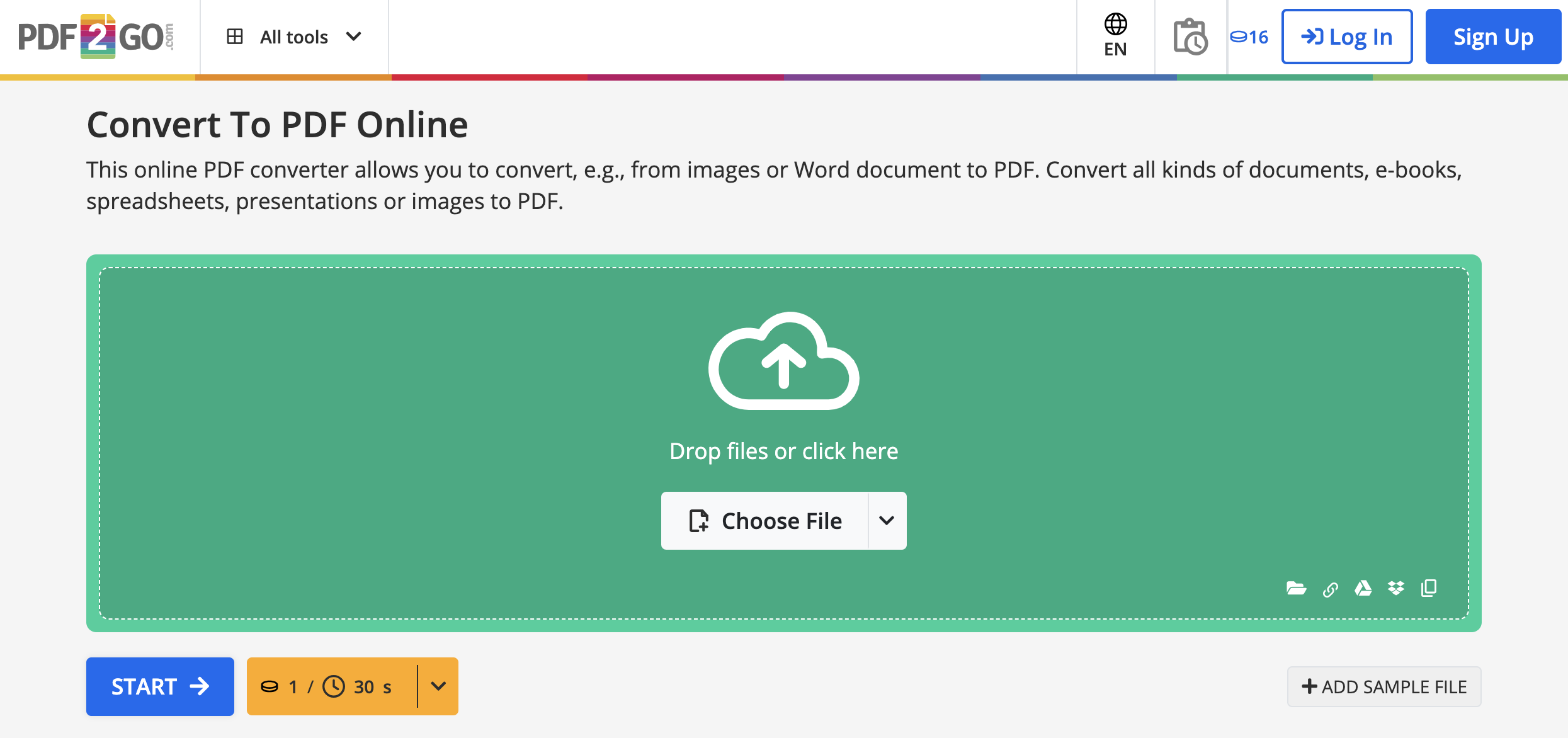
- Ve al convertidor a PDF de PDF2Go y sube tu archivo XPS.
- Puedes hacerlo arrastrando y soltando desde una carpeta abierta o buscando en tu disco duro después de hacer clic en el botón "Elegir archivo". Si subiste el XPS a la web, introduce una URL, o súbelo desde un almacenamiento en la nube como Google Drive o Dropbox. Dependiendo de la cantidad y el tamaño de los XPS, el proceso puede tardar un poco.
- Elige "Usar OCR" si quieres extraer texto de una imagen (opcional).
- Elige un idioma (opcional).
- Haz clic en el botón "Iniciar".
- Descarga tu nuevo PDF.
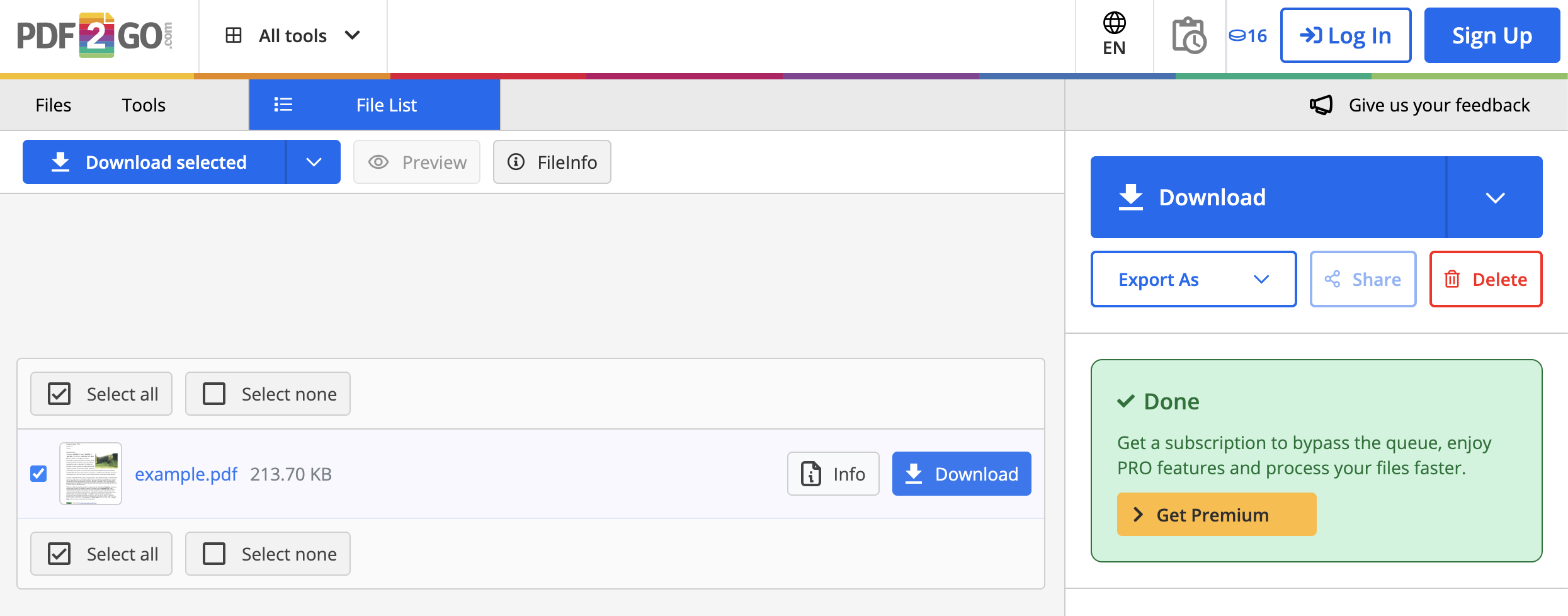 Una vez que el proceso de conversión se complete correctamente, descarga tu nuevo archivo PDF. ¡Has terminado!
Conclusión
El PDF se ha convertido en el estándar para el intercambio, uso compartido y presentación de documentos por una buena razón. Si utilizas el formato XPS y quieres convertir tus documentos a PDF, usar el convertidor de PDF2Go es una solución fácil y rápida. Una vez convertidos a PDF, tus archivos XPS se pueden compartir, almacenar y combinar de forma segura con otros documentos. También serán compatibles con casi todos los demás programas de software.
Pruébalo tú mismo. Convierte XPS a PDF hoy mismo.
PDF2Go está aquí para ayudarte a sacar el máximo partido a tus documentos.


