
Vous avez trouvé de nouvelles polices sur le Web, vous les avez installées et vous voulez maintenant les utiliser dans Word ou PowerPoint ? Très bien. Mais que se passera-t-il lorsque vous enverrez ces documents à d'autres personnes ? Malheureusement, ces nouvelles polices seront remplacées par des polices similaires. Cela peut aussi perturber toute la mise en page du document. L'incorporation des polices permet de résoudre ce problème. Dans cet article, découvrez comment incorporer des polices dans Word et PowerPoint.
Suivez nos brèves instructions.
Comment incorporer des polices dans un fichier Word
- Ouvrez le document Word et cliquez sur « Fichier ».
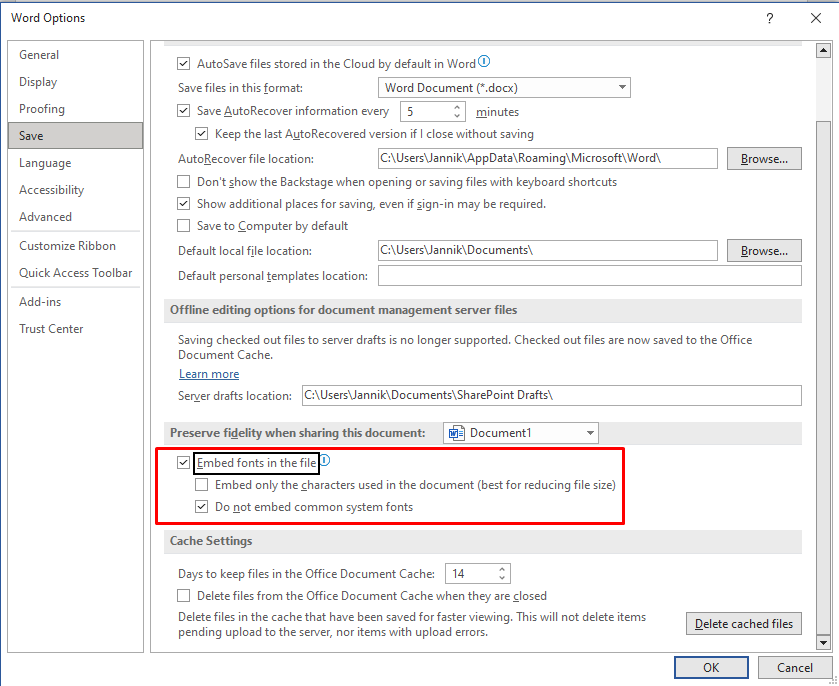
- Choisissez « Options », puis l’onglet « Enregistrer ».
- Cliquez sur l’option « Incorporer les polices dans le fichier ».
- Vous pouvez, en option, incorporer dans le document uniquement les caractères utilisés, ce qui réduira la taille du fichier. Nous vous conseillons de choisir l’option permettant de ne pas incorporer les polices système courantes, comme vous pouvez le voir sur l’image ci-dessous.
Puisque la police fait désormais partie du document, le destinataire pourra l’afficher correctement, qu’il ait ou non cette police installée sur son appareil.
Remarque : lors de l’incorporation d’une police, la taille du fichier augmentera de la taille du fichier de police. Seules les polices TrueTypeetOpenType sont prises en charge, car elles consomment le moins d’espace de stockage.
Comment incorporer des polices dans une présentation PowerPoint sous Windows
- Ouvrez PowerPoint et cliquez sur « Fichier ».
- Choisissez « Options », puis cliquez sur « Enregistrer ».
- Sélectionnez « Incorporer les polices dans le fichier » et activez les deux options suivantes.
- Enregistrez votre PPT. Et voilà.
Comment incorporer des polices dans une présentation PowerPoint sur Mac
Depuis début 2020, si vous êtes abonné à Office 365 ou si vous utilisez PowerPoint 2019, vous pouvez également incorporer des polices dans PowerPoint pour Mac.
Procédez comme suit :
- Ouvrez la présentation PowerPoint sur votre Mac.
- Ouvrez le menu PowerPoint et sélectionnez « Préférences ».
- Dans la boîte de dialogue suivante, cliquez sur « Enregistrer » dans le groupe « Sortie et partage ».
- Sous « Incorporation des polices », cochez l’option « Incorporer les polices dans le fichier ».
Choisissez entre ces deux options :
- Incorporer uniquement les caractères utilisés dans la présentation (idéal pour réduire la taille du fichier).
- Incorporer tous les caractères (idéal pour permettre la modification par d’autres personnes).
Conclusion
Si la police utilisée dans votre document n’est pas incorporée, lorsque vous convertirez le fichier en PDF avec le service PDF2GO, nous devrons également la remplacer. Comme nous ne l’avons pas sur nos serveurs, nous ne pourrons pas l’utiliser.
C’est l’une des raisons pour lesquelles vous devez incorporer les polices dans Word et PPT. Une fois que vous l’avez fait, Word ou PPT crée une copie de la police et la stocke dans le document. Le document aura toujours le même aspect sur différents appareils pour tous les destinataires.
Comme nous l’avons déjà mentionné, le PDF sera légèrement plus volumineux. Mais vous pouvez facilement réduire sa taille avec un compresseur de PDF en ligne..
L’incorporation des polices ne prend que quelques secondes. Lorsque vous devez rapidement convertir des fichiers Word, PPT et PDF d’un format à un autre, vous pouvez toujours compter sur nos Convertisseurs de documents PDF2Go.


