Anda menemukan font baru di web, menginstalnya, dan sekarang ingin menggunakannya di Word atau PowerPoint? Bagus. Tapi apa yang akan terjadi saat Anda mengirim dokumen tersebut ke orang lain? Sayangnya, font baru itu akan diganti dengan font serupa. Hal ini juga dapat mengganggu tata letak keseluruhan dokumen. Penyematan font adalah cara untuk mengatasi masalah ini. Dalam artikel ini, pelajari cara menyematkan font di Word dan PowerPoint.
Ikuti instruksi singkat kami.
Cara Menyematkan Font di File Word
- Buka dokumen Word, lalu klik 'File'.
- Pilih 'Option' lalu tab 'Save'.
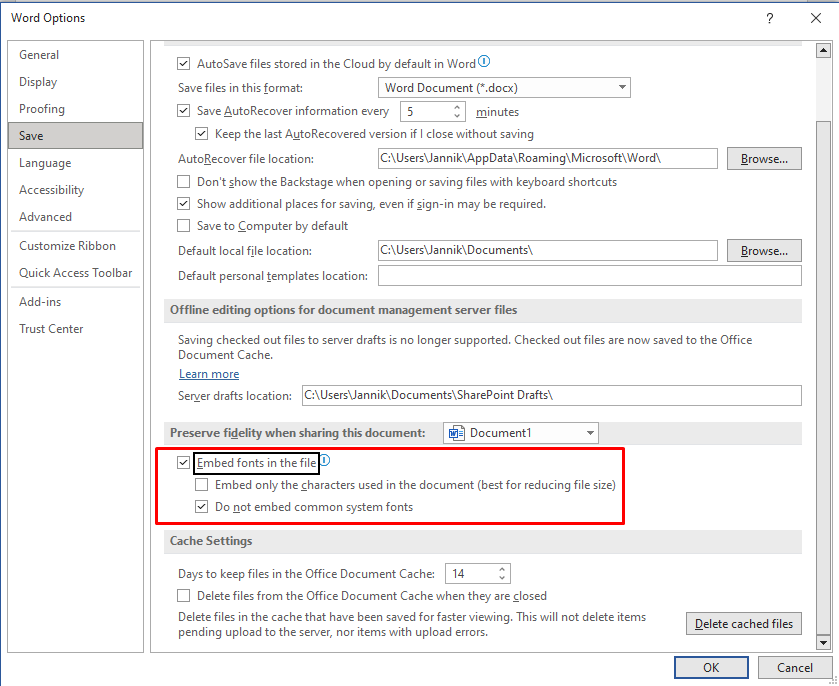
- Klik opsi 'Embed fonts in the file'.
- Sebagai opsi, Anda dapat menyematkan hanya karakter yang digunakan di dokumen, yang akan mengurangi ukuran file. Kami menyarankan Anda memilih opsi untuk tidak menyematkan font sistem umum, seperti yang terlihat pada gambar di bawah.
Karena font sekarang menjadi bagian dari dokumen, penerima akan dapat melihat dokumen Anda dengan benar, terlepas dari apakah mereka menginstal font tersebut di perangkat mereka atau tidak.
Catatan: Saat menyematkan font, ukuran file akan bertambah sebesar ukuran file font. Hanya font TrueTypedanOpenType yang didukung karena font ini menggunakan ruang penyimpanan paling sedikit.
Cara Menyematkan Font di Presentasi PowerPoint di Windows
- Buka PowerPoint, lalu klik 'File'.
- Pilih 'Options' lalu klik 'Save'.
- Pilih 'Embed fonts in the file' dan aktifkan kedua opsi berikut.
- Simpan PPT Anda. Selesai!
Cara Menyematkan Font di Presentasi PowerPoint di Mac
Sejak awal 2020, jika Anda adalah pelanggan Office 365 atau menggunakan PowerPoint 2019, Anda juga dapat menyematkan font di PowerPoint untuk Mac.
Lakukan hal berikut:
- Buka presentasi PowerPoint di Mac Anda.
- Buka menu PowerPoint dan pilih 'Preferences'.
- Di kotak dialog berikutnya, klik 'Save' di grup 'Output and Sharing'.
- Di bawah 'Font Embedding', pilih opsi 'Embed fonts in the file'.
Pilih salah satu dari dua opsi ini:
- Embed Only the Characters Used in the Presentation (terbaik untuk mengurangi ukuran file).
- Embed All Characters (terbaik untuk diedit oleh orang lain).
Kesimpulan
Jika font di dokumen Anda tidak disematkan, saat Anda mengonversi file ke PDF menggunakan layanan PDF2GO, kami juga akan menggantinya. Karena kami tidak memilikinya di server kami, kami tidak dapat menggunakannya.
Itu hanyalah salah satu alasan mengapa Anda sebaiknya menyematkan font di Word dan PPT. Setelah melakukannya, Word atau PPT akan membuat salinan font dan menyimpannya di dalam dokumen. Dokumen akan selalu tampak sama di berbagai perangkat bagi semua penerima.
Seperti yang sudah disebutkan, ukuran PDF akan sedikit lebih besar. Namun Anda dapat dengan mudah menguranginya menggunakan kompresor PDF online..
Penyematan font seharusnya hanya memerlukan beberapa detik. Saat Anda perlu dengan cepat mengonversi file Word, PPT, dan PDF dari satu format ke format lain, Anda selalu dapat mengandalkan konverter dokumen PDF2Go.


