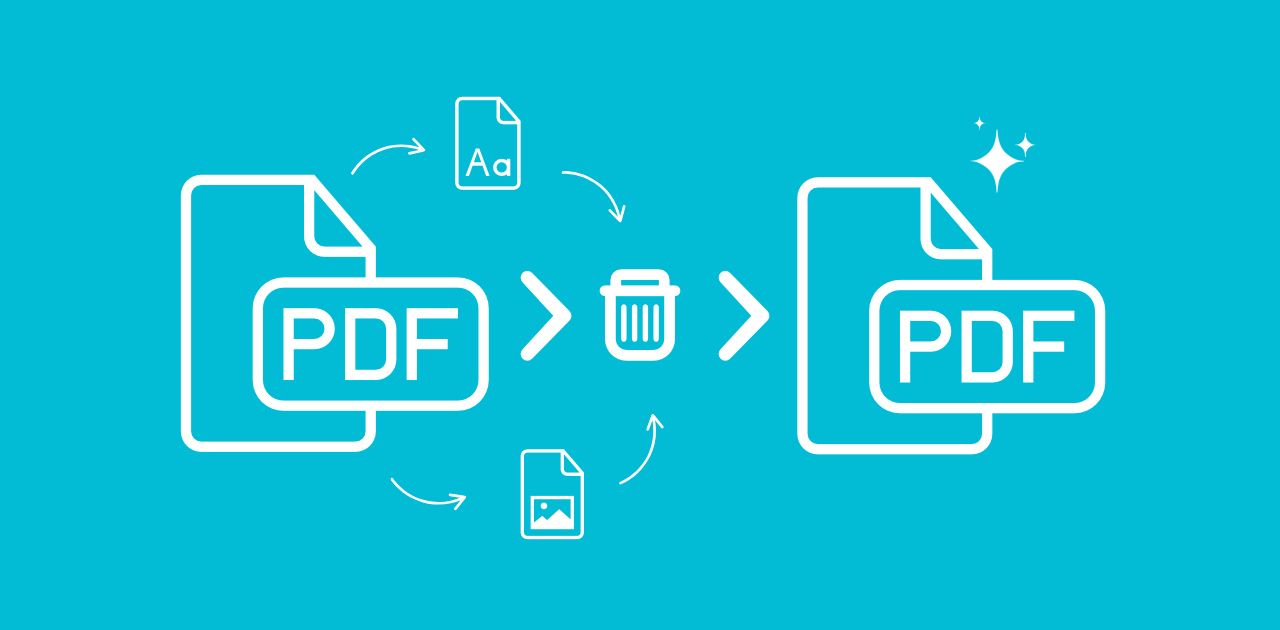
Pernah membuka PDF dan merasa kewalahan dengan isi yang tidak penting? Bayangkan font tertanam, gambar usang, atau lampiran acak. Hal-hal ekstra ini dapat memperlambat perangkat Anda, memakan ruang penyimpanan, dan bahkan menimbulkan risiko keamanan dengan membocorkan informasi sensitif. Tapi jangan khawatir, panduan ini akan memandu Anda langkah demi langkah menghapus aset PDF yang tidak diinginkan sehingga dokumen Anda menjadi lebih rapi, ringan, dan aman.
Apa Itu Aset PDF?
Aset PDF adalah file atau elemen tambahan yang disematkan di dalam PDF. Ini mungkin tidak terlihat pada pandangan pertama, tetapi tetap ada di sana, diam-diam menambah ukuran file dan terkadang menurunkan keamanan.
Jenis Aset yang Umum Disematkan di PDF
- Gambar: Latar belakang, logo, atau konten hasil pemindaian
- Font: Font kustom yang disertakan untuk menjaga tampilan
- Vektor: Bentuk, ikon, dan elemen grafis yang dibuat dari path
- File tertanam: ZIP, dokumen Word, atau bahkan PDF lainnya
- Metadata: Nama penulis, stempel waktu, kata kunci tersembunyi
Mengapa Anda Perlu Menghapus Aset PDF?
Intinya, lebih banyak belum tentu lebih baik.
- Ukuran file lebih kecil = unggah dan unduh lebih cepat
- Keamanan lebih baik - hapus skrip atau metadata yang bisa membocorkan info
- Format lebih rapi - singkirkan gambar yang tidak terpakai atau sudah usang
- Kompatibilitas lebih baik - PDF yang berat mungkin tidak tampil dengan baik di semua perangkat
Anggap saja seperti bersih-bersih besar untuk dokumen Anda!
Mempersiapkan PDF Anda untuk Diedit
Sebelum mulai merapikan aset tersebut, sedikit persiapan akan sangat membantu.
1. Selalu Buat Cadangan Terlebih Dahulu
Jangan sampai terlewat. Selalu simpan salinan file asli jika Anda keliru menghapus sesuatu atau perlu mengembalikannya nanti.
2. Periksa Kata Sandi atau Pembatasan
Beberapa PDF dikunci agar tidak bisa diedit. Anda mungkin perlu:
- Gunakan alat pembuka kunci PDF (jika Anda berwenang melakukannya)
- Atau minta akses kepada pemilik dokumen
Cara Menghapus Aset dari PDF Secara Online
Butuh cara cepat untuk membersihkan PDF yang penuh sesak?
The PDF Asset Remover dari Metadata2Go dirancang khusus untuk itu. Alat ini membantu Anda menghapus gambar, font, atau elemen vektor tambahan hanya dengan beberapa klik, tanpa unduhan dan tanpa perlu keahlian teknis.
Cara Menggunakan PDF Asset Remover
Menghapus aset dari PDF Anda sangat mudah. Caranya:
1. Kunjungi Situs Web
Buka Metadata2Go dan pilihalat PDF Asset Remover.
2. Unggah PDF Anda
Seret dan jatuhkan file Anda atau pilih secara manual dari perangkat.
3. Pilih Elemen yang Akan Dihapus
Pilih komponen yang ingin dihapus: teks, gambar, atau vektor.
Klik "START"
Alat ini akan memproses file Anda dan menghapus elemen yang dipilih secara otomatis.
Unduh PDF yang Telah Diperbarui
Setelah selesai, unduh versi yang sudah dibersihkan. Selesai!
Tanpa software. Tanpa daftar. Hanya PDF yang ringkas dan siap digunakan.
Ingin Menghapus Metadata Juga?
Bahkan setelah membersihkan gambar atau font, PDF Anda mungkin masih berisi metadata tersembunyi seperti nama penulis, tanggal pembuatan, atau informasi hak cipta.
Coba Metadata Remover dari Metadata2Go
Alat yang mudah digunakan ini membersihkan file Anda dengan menghapus semua metadata latar belakang yang dapat memengaruhi privasi Anda atau membuat dokumen terlihat kurang rapi.
Dengan alat ini, Anda dapat menghapus semua metadata tersembunyi sekaligus!
📌 Tip: Punya puluhan (atau ratusan) file yang perlu dibersihkan?
Gunakan fitur pemrosesan batch dari Metadata Remover Metadata2Go untuk menghemat banyak waktu!
Bonus: Ingin Mengekstrak Aset PDF Bukan Menghapusnya?
Mungkin Anda tidak ingin menghapus aset, tetapi justru ingin menggunakannya kembali. Di sinilah Extract Assets tool dari PDF2Go membantu.
Dengan alat ini, Anda dapat:
- Ekstrak gambar dari PDF Anda untuk digunakan di tempat lain
- Ekstrak font tertanam untuk arsip atau desain
- Download file tertanam lainnya atau objek vektor
Cukup unggah PDF Anda, biarkan alat yang bekerja, dan unduh aset yang Anda perlukan tanpa mengubah file aslinya.
Kesimpulan
Itulah panduan ringkas dan praktis untuk menghapus aset PDF secara profesional. Baik Anda ingin mengecilkan ukuran file, meningkatkan keamanan, atau sekadar merapikan dokumen, sekarang Anda tahu apa yang harus dilakukan.
Mulailah dengan membuat backup, pilih alat yang tepat, lalu bersihkan aset yang tidak diperlukan. Diri Anda di masa depan (dan ruang penyimpanan Anda) akan berterima kasih!


